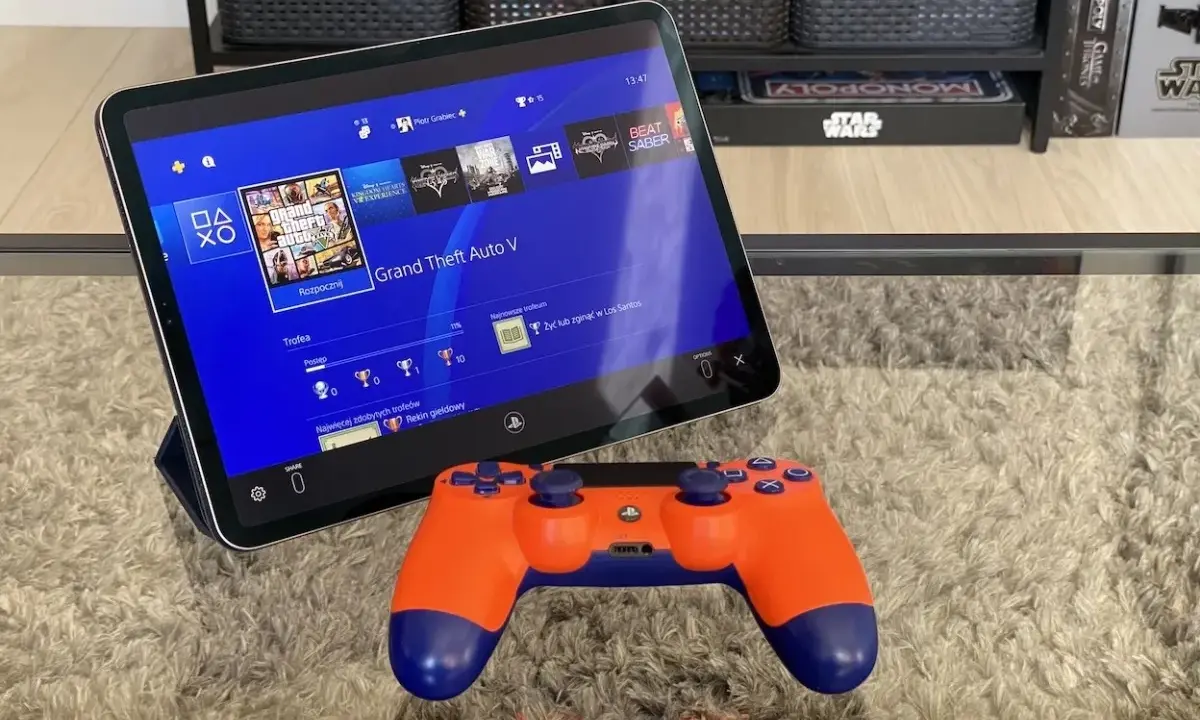
Emulacja PlayStation 4 na komputerze to dziś temat dla osób, które chcą czegoś więcej niż prostego „działa albo nie działa”. W praktyce liczą się trzy rzeczy: dojrzałość projektu, wymagania sprzętowe i to, czy konkretna gra ma sens w takim środowisku. W tym tekście rozbieram temat na czynniki pierwsze, pokazuję realne ograniczenia i podpowiadam, kiedy lepiej postawić na emulator, a kiedy rozsądniej wybrać inną drogę.
Najkrócej: liczą się kompatybilność, Vulkan i realistyczne oczekiwania
- Emulator PS4 na PC nie jest jeszcze gotowym zamiennikiem konsoli i działa różnie w zależności od gry.
- Najbardziej widoczne projekty są wciąż we wczesnym etapie rozwoju, więc instalacja wymaga cierpliwości.
- GPU z Vulkanem, sensowny CPU i aktualne sterowniki mają większe znaczenie niż sama liczba rdzeni.
- Przed instalacją warto sprawdzić status kompatybilności konkretnego tytułu, a nie liczyć na uniwersalne działanie.
- Jeśli masz już PS4, Remote Play bywa prostszą i stabilniejszą opcją niż emulacja.
- Najwięcej problemów powodują fałszywe buildy, brak firmware i zbyt duże oczekiwania wobec pierwszej wersji.
Co dziś naprawdę oznacza emulator PS4 na komputerze
Najważniejsze rozróżnienie jest proste: emulator nie tworzy wersji PC danej gry, tylko próbuje odtworzyć środowisko konsoli. To oznacza, że nie dostajesz od razu wygody typowej dla portu, tylko system testowy, który dopiero uczy się kolejnych tytułów. Najczęściej widzę tu jeden błąd: ktoś oczekuje natychmiastowego działania dużej gry AAA, a tymczasem lepszym punktem startu są mniejsze tytuły, homebrew albo produkcje, które społeczność już oznaczyła jako częściowo zgodne.
W 2026 roku temat nie wygląda już jak czysta ciekawostka techniczna, ale nadal nie jest to rozwiązanie dla każdego. Da się uruchamiać wybrane gry, w tym tytuły, które wcześniej uchodziły za bardzo trudne dla tej sceny, jednak stabilność, wydajność i grafika nadal zależą od konkretnego silnika, sterownika i konfiguracji. Dlatego ja patrzę na ten obszar raczej jak na rosnący ekosystem eksperymentalny niż gotowy produkt do codziennego grania.
Żeby ocenić, czy w ogóle warto iść dalej, trzeba najpierw rozróżnić same projekty i ich poziom dojrzałości.
Które projekty warto znać i czym się różnią
Jeśli chodzi o praktykę, najwięcej sensu ma śledzić kilka konkretnych nazw, a nie wierzyć w przypadkowe strony obiecujące „pełny emulator w jeden klik”. Każdy z głównych projektów ma inny charakter: jeden jest najbardziej użytkowy, drugi bardziej eksperymentalny, a trzeci przypomina raczej narzędzie badawcze niż coś dla gracza, który chce po prostu odpalić grę.
| Projekt | Stan | Dla kogo | Najważniejsze ograniczenie |
|---|---|---|---|
| shadPS4 | Aktywnie rozwijany, ale wciąż wczesny | Dla osób, które chcą realnie testować gry i śledzić postęp | Nie ma pełnej zgodności i nadal bywa kapryśny w zależności od tytułu |
| fpPS4 | Również na wczesnym etapie, z wyraźnym naciskiem na eksperymenty | Dla użytkowników lubiących grzebać w kompatybilności i homebrew | Duże gry nadal nie są pewnym wyborem, a dokumentacja podkreśla ograniczenia |
| Orbital | Projekt eksperymentalny, bardziej laboratoryjny niż konsumencki | Dla osób, które interesuje sama architektura emulacji | Nie jest gotowy dla zwykłego użytkownika i nie oferuje wygodnej ścieżki startu |
Najrozsądniej patrzeć na to tak: shadPS4 jest dziś najbardziej praktycznym punktem wejścia, fpPS4 bywa ciekawą alternatywą dla osób cierpliwych, a Orbital pokazuje raczej kierunek rozwoju niż gotowe rozwiązanie. To ważne, bo sam wybór projektu decyduje o tym, czy dostaniesz coś testowalnego, czy tylko techniczny prototyp. W oficjalnych materiałach widać też, że twórcy poszczególnych emulatorów nadal komunikują wyraźnie: to projekty rozwijane, ale jeszcze dalekie od ideału.
Skoro już wiesz, z czym masz do czynienia, czas przejść do tego, co naprawdę wpływa na powodzenie uruchomienia gry.
Jakie warunki sprzętowe i systemowe mają znaczenie
Tu najłatwiej popełnić kosztowny błąd: patrzeć wyłącznie na kartę graficzną i ignorować procesor, instrukcje CPU oraz sterowniki. W emulacji to właśnie CPU i warstwa graficzna najczęściej robią różnicę między „coś się uruchomiło” a „da się grać”.
Procesor i instrukcje
Wymagania nie są identyczne dla każdego emulatora, ale z praktycznego punktu widzenia warto celować w nowoczesny procesor x86-64 z obsługą AVX2, czyli zestawu instrukcji przyspieszających wybrane obliczenia. To nie jest detal dla speców od benchmarków, tylko realny filtr: jeśli CPU nie spełnia podstawowych założeń, nie pomoże nawet mocna karta graficzna. Ja traktowałbym to jako pierwszy punkt do sprawdzenia przed jakąkolwiek instalacją.
Karta graficzna i Vulkan
Vulkan to interfejs programowania grafiki, który w tej scenie pojawia się bardzo często, bo daje emulatorom dobrą kontrolę nad renderowaniem. W praktyce liczy się nie tylko sama obecność Vulkan API, ale też aktualne sterowniki. Zdarza się, że dwie karty o podobnej mocy zachowują się zupełnie inaczej tylko dlatego, że jedna ma lepiej dopracowane sterowniki. Dlatego nie polowałbym na egzotyczne konfiguracje, tylko na sprzęt z pewnym wsparciem producenta.
Przeczytaj również: Kiedy premiera PS6 i czy warto czekać?
Pamięć, dysk i system
W projektach eksperymentalnych minimum potrafi być całkiem konkretne. Jedna z bardziej znanych gałęzi wymaga co najmniej 12 GB RAM, a ja w 2026 roku i tak celowałbym raczej w 16 GB, żeby zostawić zapas dla systemu, sterowników i samego emulatora. Pomaga też szybki SSD, bo ładowanie zasobów i plików systemowych potrafi być wąskim gardłem. Na Windowsie i Linuksie sytuacja jest zwykle najwygodniejsza, a na macOS wymagania bywają ostrzejsze - w jednym z projektów mowa już o macOS 26.0, bez wsparcia dla komputerów Intel.
Jeśli ktoś nadal myśli, że „jakoś się odpali na wszystkim”, to właśnie ten etap zwykle studzi entuzjazm. Następny krok jest jednak jeszcze ważniejszy: sprawdzenie samej gry, zanim poświęcisz czas na instalację.
Jak sprawdzić, czy konkretna gra ma szansę działać
Przed instalacją emulatora warto sprawdzić status zgodności konkretnego tytułu. To oszczędza czas, nerwy i fałszywe nadzieje. Najbardziej użyteczne są klasy, które opisują, na jakim etapie zatrzymuje się gra:
- Playable - gra da się przejść, choć mogą występować drobne błędy.
- Ingame - uruchamia się rozgrywka, ale stabilność lub grafika nadal mogą zawodzić.
- Menus - działa menu, lecz sama gra nie wchodzi na sensowny poziom działania.
- Boots - tytuł startuje, ale zatrzymuje się bardzo wcześnie.
- Nothing - emulator nie daje jeszcze realnego efektu dla danego programu.
To prosty filtr, ale niezwykle praktyczny. Jeśli widzisz status niższy niż Playable, traktuj ten projekt jako narzędzie testowe, a nie jako pewną drogę do grania. Dobre efekty częściej dotyczą też gier mniej zasobożernych albo takich, które społeczność już wielokrotnie sprawdzała. W przypadku najbardziej wymagających produkcji cierpliwość nadal jest częścią pakietu.
Gdy już wiesz, czego szukać, pora przejść do samej instalacji i konfiguracji, bo właśnie tam pojawia się najwięcej niepotrzebnych błędów.
Jak podejść do instalacji bez typowych rozczarowań
Najlepiej działa podejście etapowe. Nie mieszam kilku poradników naraz, nie pobieram przypadkowych buildów z forów i nie próbuję od razu uruchomić najcięższej gry z biblioteki. W emulacji to zwykle prosta droga do frustracji.
- Wybierz jeden projekt i trzymaj się jego oficjalnego wydania lub rekomendowanego launchera.
- Sprawdź listę kompatybilności konkretnej gry, zanim cokolwiek zainstalujesz.
- Przygotuj aktualne sterowniki GPU i upewnij się, że Vulkan działa poprawnie.
- Użyj kontrolera XInput albo DualShock 4, bo oba typy zwykle są wspierane bez kombinowania.
- Jeśli emulator tego wymaga, umieść wymagane moduły firmware w katalogu
sys_moduleszgodnie z instrukcją projektu. - Na start wybierz prostszy tytuł i dopiero potem przechodź do trudniejszych gier.
Najczęstsze błędy są przewidywalne: brak wymaganych plików firmware, testowanie na zbyt słabym CPU, ignorowanie instrukcji projektu i oczekiwanie, że pierwszy uruchomiony build będzie od razu stabilny. W wielu przypadkach liczy się też zwykła higiena systemu - osobny katalog testowy, brak przypadkowych nakładek i porządek w wersjach. To nie brzmi efektownie, ale właśnie to odróżnia działającą konfigurację od wiecznego „zaraz sprawdzę jeszcze jedną wersję”.
Jeśli jednak twoim celem nie jest samo eksperymentowanie, a po prostu granie, warto porównać tę drogę z prostszą alternatywą.
Kiedy lepsze będzie Remote Play albo zwykła konsola
Jeśli masz już PS4, emulacja nie zawsze jest najlepszym rozwiązaniem. Oficjalne Remote Play od Sony pozwala streamować gry z konsoli na PC lub Mac przez domowe Wi-Fi, więc w wielu sytuacjach jest po prostu szybsze, stabilniejsze i mniej wymagające konfiguracyjnie. To nie jest emulacja, tylko przesył obrazu i sterowania, ale dla wielu graczy daje dokładnie ten efekt, którego szukają.
| Opcja | Największa zaleta | Największy minus | Dla kogo |
|---|---|---|---|
| Emulacja PS4 na PC | Możliwość testowania gier lokalnie i śledzenia postępu sceny | Brak pełnej zgodności i większa liczba problemów technicznych | Dla osób cierpliwych, które lubią eksperymenty i techniczne porównania |
| Remote Play | Prostszy start i korzystanie z własnej konsoli | Wymaga posiadania PS4 i dobrej sieci domowej | Dla graczy, którzy chcą grać na PC bez walki z emulatorem |
| Zwykła konsola | Najmniej niespodzianek i pełna zgodność z biblioteką PS4 | Brak lokalnej elastyczności PC i dodatkowego „grzebania” | Dla osób, którym zależy przede wszystkim na grze, a nie na technicznej zabawie |
W praktyce wybór sprowadza się do prostego pytania: czy chcesz poznawać technologię, czy po prostu odpalić konkretny tytuł bez walki z konfiguracją. Dla tej drugiej grupy zwykła konsola albo Remote Play nadal wygrywają najniższą liczbą niespodzianek. I to jest uczciwa odpowiedź, nawet jeśli mniej efektowna niż obietnica pełnej emulacji.
Przed zakończeniem zostaje jeszcze jeden temat, który wpływa na bezpieczeństwo i komfort pracy bardziej, niż wiele osób zakłada.
Na co uważać przy plikach, firmware i legalności
To jest obszar, w którym łatwo stracić czas albo narobić sobie problemów. Część emulatorów wymaga plików firmware z własnej, legalnie posiadanej konsoli PS4, a nie z anonimowej paczki pobranej z internetu. Jeśli jakiś serwis obiecuje „gotowy emulator z grami i firmware” bez żadnych wyjaśnień, ja traktuję to jako sygnał ostrzegawczy, nie wygodę.
- Korzystaj wyłącznie z oficjalnych repozytoriów i dokumentacji projektu.
- Nie łącz instrukcji z kilku różnych emulatorów naraz, bo to szybko prowadzi do konfliktów plików.
- Sprawdzaj, czy pobierasz wersję z graficznym launcherem, czy tylko sam silnik dla deweloperów.
- Trzymaj pliki testowe w osobnym katalogu, żeby łatwo odróżnić konfigurację od oryginałów.
- Zaktualizuj sterowniki GPU przed diagnozowaniem błędów, bo stary driver często imituje problem emulatora.
To nie jest najciekawsza część całej układanki, ale właśnie ona najczęściej decyduje o tym, czy instalacja zakończy się sukcesem, czy serią komunikatów o brakujących modułach i nieobsługiwanym sprzęcie. Gdy te podstawy są uporządkowane, dopiero wtedy widać prawdziwy potencjał całej sceny.
Kiedy taki emulator ma sens, a kiedy lepiej odpuścić
Najuczciwiej widzę to tak: emulator PS4 na PC ma sens wtedy, gdy lubisz testy, akceptujesz zmienną kompatybilność i chcesz śledzić rozwój projektów krok po kroku. Nie ma natomiast wielkiego sensu jako zamiennik konsoli dla osoby, która chce dziś po pracy po prostu zagrać bez konfiguracji, sprawdzania buildów i czytania changelogów.
- Wybierz emulację, jeśli interesuje cię techniczny rozwój i chcesz testować kompatybilność.
- Wybierz Remote Play, jeśli masz już PS4 i zależy ci na prostym graniu na komputerze.
- Wybierz konsolę, jeśli najważniejsza jest stabilność i brak niespodzianek.
To właśnie ten podział najlepiej porządkuje temat. Dla jednych będzie to fascynująca scena eksperymentalna, dla innych strata czasu, a dla jeszcze innych ciekawa droga do ogrywania wybranych tytułów na własnych warunkach. Jeśli zależy ci na szybkiej odpowiedzi, moja jest prosta: dziś to nadal obszar dla cierpliwych, ale już na tyle dojrzały, że warto go obserwować z bliska.
