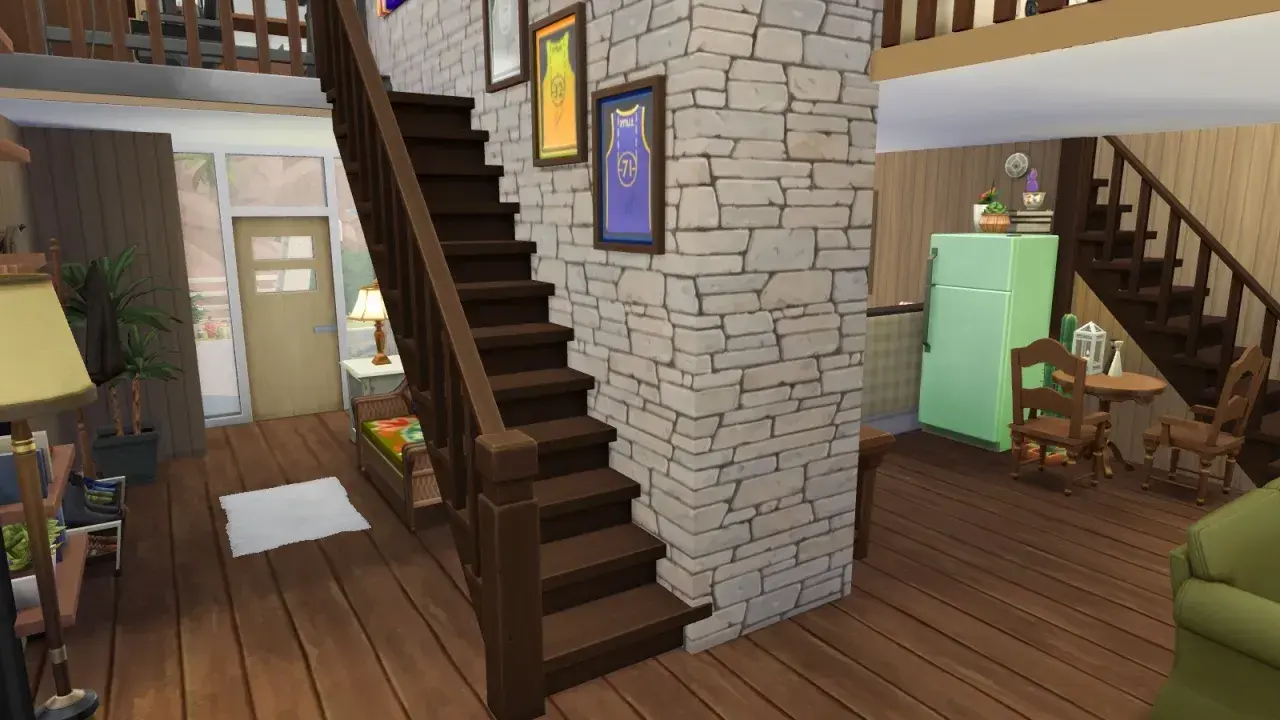
Budowanie w The Sims 4 daje najlepszy efekt wtedy, gdy dom działa dobrze od środka, a nie tylko wygląda efektownie z zewnątrz. Poniżej rozpisuję, jak planować bryłę, korzystać z narzędzi trybu budowania, ogarniać dachy i wnętrza oraz jak unikać błędów, które najczęściej psują cały projekt. To poradnik dla osób, które chcą budować szybciej, czyściej i z lepszym efektem wizualnym.
Najważniejsze zasady, które od razu poprawią twoje projekty
- Najpierw planuję funkcję domu, dopiero potem dekoracje i detale.
- Tryb budowania przyspiesza pracę, jeśli korzystasz z kilku skrótów zamiast wszystkiego klikać ręcznie.
- Bryła i dach decydują o tym, czy dom wygląda spójnie, czy jak zbiór przypadkowych boxów.
- Światło, okna i drobne dodatki robią większą różnicę niż nadmiar drogich mebli.
- Najczęstszy błąd to budowanie „na oko” bez testu przejść dla Simów.
- W trudniejszych projektach warto kopiować rozwiązania z Galerii, ale tylko jako punkt startowy, nie gotowy szablon.
Jak zaplanować dom, żeby nie poprawiać go bez końca
Ja zawsze zaczynam od jednego pytania: kto ma w tym domu mieszkać i jak ma wyglądać codzienny ruch po parceli. Inaczej buduje się mały starter dla jednej simowej rodziny, inaczej wygodny dom dla czterech Simów, a jeszcze inaczej efektowną willę albo parcelę na wynajem. Jeśli ten etap pominiesz, bardzo łatwo wpaść w schemat „ładnie wygląda, ale nie działa”.
Najprostszy plan, który naprawdę działa, opiera się na trzech krokach: strefa wejściowa, strefa wspólna i strefa prywatna. Wejście nie powinno od razu wpadać w kuchnię albo sypialnię. Wspólna część domu najlepiej funkcjonuje wtedy, gdy salon, jadalnia i kuchnia mają logiczne połączenie. Dopiero dalej rozkładam pokoje prywatne, łazienki i ewentualne biuro, pralnię czy pokój dziecka.
Przed postawieniem pierwszej ściany zapisuję też sobie bardzo praktyczne ograniczenia: ile pięter chcę, czy dom ma być tani, czy pokazowy, oraz czy planuję taras, piwnicę albo garaż. Dzięki temu nie kusi mnie, by do małej bryły wciskać za dużo pomysłów naraz. Gdy plan bryły jest gotowy, przechodzę do narzędzi, które naprawdę skracają pracę.
Skróty i kody, które realnie przyspieszają budowanie
W The Sims 4 da się budować bez żadnych kodów, ale wtedy wiele rzeczy robi się po prostu wolniej. Nie używam cheatów „dla zasady” - sięgam po nie wtedy, gdy poprawiają precyzję albo oszczędzają czas. To podejście jest ważne, bo nadmierne kombinowanie z kodami potrafi później utrudnić testowanie domu i ukryć problemy z funkcjonalnością.
| Narzędzie lub kod | Co robi | Po co mi to w praktyce |
|---|---|---|
Ctrl + Z / Ctrl + Y
|
Cofa i przywraca ostatnią zmianę | Ratuje projekt, gdy pomylisz się przy ścianie, dachu albo dekoracji |
Alt |
Pozwala ustawić obiekt swobodniej, poza sztywną siatką | Pomaga przy detalach, asymetrii i bardziej naturalnym ustawieniu mebli |
G |
Włącza lub wyłącza siatkę | Przydaje się, gdy sprawdzam równe rozstawienie i symetrię |
T |
Przełącza widok z góry | Ułatwia planowanie układu pokoi i ocenę proporcji |
Ctrl + F |
Przełącza ćwiartki płytek podłogowych | Świetne do wzorów, detali podłogi i małych korekt przy zabudowie |
bb.moveobjects on |
Zdejmuje część ograniczeń przy stawianiu obiektów | Pozwala budować bardziej naturalne sceny, ale wymaga kontroli, żeby nie zablokować Simów |
bb.enablefreebuild |
Umożliwia budowanie także na zablokowanych parcelach | Przydaje się przy specyficznych lokacjach i nietypowych projektach |
bb.showhiddenobjects |
Pokazuje ukryte obiekty z katalogu | Dobry do clutteru, dekoracyjnych smaczków i bardziej żywych wnętrz |
bb.ignoregameplayunlocksentitlement |
Odblokowuje przedmioty z nagród kariery | Pomaga, gdy konkretny obiekt pasuje do projektu, a nie chcesz iść pełną ścieżką kariery |
bb.moveobjects on - ale tylko wtedy, gdy wiem, że nie popsuje funkcji pomieszczeń. Przytrzymanie Shift podczas przeciągania ściany też potrafi przyspieszyć domykanie pokoju, więc warto mieć ten ruch w pamięci. Kiedy kontrolujesz już narzędzia, zaczyna się właściwa zabawa: bryła, dach i schody.
Bryła, dach i schody bez chaosu
Najładniejsze domy w tej grze prawie nigdy nie są jednym wielkim pudełkiem. Działają, bo mają prostą bazę i jeden albo dwa dodatkowe moduły, które przełamują kształt. Ja zwykle zaczynam od dużego prostokąta, a potem dokładam mniejszy fragment z boku, wykusz, werandę albo cofnięte wejście. Taki układ od razu wygląda bardziej architektonicznie, nawet jeśli sam budynek jest prosty.
Dach traktuję jak część projektu, a nie ostatni obowiązek do odhaczenia. Jeśli bryła jest rozbita na kilka części, dach też powinien to pokazywać. Do klasycznego domu najczęściej pasuje dach dwuspadowy albo kopertowy, do nowoczesnej bryły - płaski lub jednospadowy, a do mniejszych dobudówek lepiej działają osobne połacie niż jeden ogromny dach przykrywający wszystko. Zbyt duży dach na zbyt małej bryle robi wrażenie ciężkości i zabiera proporcje.
Ze schodami mam jedną zasadę: planuję je wcześnie, nie na końcu. Jeśli schody są wrzucone „gdzie się zmieści”, zwykle psują układ piętra, zabierają miejsce na przejścia i rozbijają sensowny plan. Warto zostawić im porządny odcinek dojścia, a nie wciskać ich w narożnik tylko po to, żeby wszystko się mieściło. W domach piętrowych to właśnie komunikacja decyduje, czy projekt jest wygodny, czy tylko efektowny z zewnątrz.
Przy bardziej złożonych projektach lubię też patrzeć na bryłę z dystansu, a nie z poziomu Sima. Dzięki temu szybciej widzę, czy dach nie jest zbyt wysoki, czy ściany nie są zbyt niskie i czy taras nie wygląda jak przypadkowy dodatek. Gdy zewnętrzna sylwetka już się broni, dokładam wnętrze i oświetlenie.
Wnętrze, światło i detale, które robią największą różnicę
W środku wielu graczy popełnia ten sam błąd: kupuje meble za szybko, a potem próbuje dopasować do nich cały dom. Ja robię odwrotnie. Najpierw sprawdzam, ile miejsca naprawdę potrzebuję na przejścia, a dopiero potem wybieram meble. Dzięki temu salon nie kończy jako ciasny labirynt, a kuchnia nie zamienia się w zbiór szafek, przez które Sim nie może normalnie przejść.
Największy efekt daje mi zwykle kombinacja trzech rzeczy: dobre światło dzienne, sensownie rozstawione lampy i kilka drobnych elementów dekoracyjnych. W praktyce oznacza to, że nie zostawiam dużych pomieszczeń pustych, ale też nie przeładowuję ich wszystkim, co mam w katalogu. W jednym pokoju wystarczy 3-5 małych dodatków, żeby dom przestał wyglądać jak katalogowy showroom, a zaczął jak miejsce do życia.
W kuchni najlepiej działają drobiazgi przy blatach, regałach i ścianach. W salonie zwykle wystarczy kilka książek, roślin, lampka stojąca i jeden wyraźny punkt centralny, na przykład kominek albo duży obraz. Sypialnia zyskuje, gdy ma warstwę tekstyliów i delikatne źródła światła, a łazienka wygląda lepiej, jeśli nie jest zbyt sterylna. Zbyt idealne wnętrze rzadko jest przekonujące - trochę bałaganu kontrolowanego robi projektowi więcej dobra niż kolejne kosztowne meble.
Jeśli buduję coś bardziej nowoczesnego, pilnuję spójności materiałów. Dwa albo trzy dominujące kolory wystarczą. Za to w domach rodzinnych lubię ocieplić przestrzeń drewnem, tkaninami i subtelną dekoracją ścienną. Gdy układ i światło działają, łatwiej dobrać właściwy model projektu, więc przechodzę do konkretnych typów parceli.
Trzy układy, od których najłatwiej zacząć
Nie każdy dom musi być od razu pokazową rezydencją. W praktyce najlepiej buduje mi się z gotowego schematu, który później rozciągam na własny styl. Dzięki temu wiem, gdzie kończy się funkcjonalność, a zaczyna dekorowanie dla samego dekorowania.
| Typ projektu | Dla kogo | Co w nim działa | Na co uważać |
|---|---|---|---|
| Mały dom startowy | Jedna lub dwie postacie | Prosty plan, niewielki dach, małe koszty i szybki efekt | Najłatwiej przesadzić z ciasną kuchnią i zbyt małą łazienką |
| Dom rodzinny | Większa rodzina, kilka pokoi | Wyraźny podział na strefy, miejsce na wspólne życie i osobne sypialnie | Hol i schody mogą zająć za dużo miejsca, jeśli nie zostawisz im marginesu |
| Nowoczesna willa albo dom pokazowy | Osoby, które stawiają na wygląd i klimat | Duże przeszklenia, asymetryczna bryła i mocniejsza sylwetka budynku | Łatwo zrobić wnętrze zbyt puste albo zbyt chłodne |
| Parcela mieszkalna na wynajem | Gracze korzystający z „Do wynajęcia” | Można podzielić budynek na kilka logicznych mieszkań i pracować na jednej parceli | Trzeba pilnować przypisania pomieszczeń i czytelnych granic lokali |
Ja najczęściej wybieram jeden z tych schematów jako bazę, a dopiero potem dodaję taras, ogród, drugie piętro albo bardziej wyrazisty dach. Jeśli budujesz parcelę na wynajem, bardzo pomaga też włączenie obrysów mieszkań w trybie budowania, bo od razu widać, które pomieszczenia do czego należą. To drobny detal, ale przy większych budynkach oszczędza mnóstwo nerwów. Kiedy dom przechodzi taki test, wychodzą na jaw drobiazgi, które warto poprawić zanim projekt zostanie zapisany jako gotowy.
Najczęstsze błędy, które psują nawet dobry projekt
Najbardziej kosztowny błąd to budowanie dekoracji zanim bryła i układ pomieszczeń są skończone. Wtedy łatwo utopić czas w aranżacji salonu, po czym okazać się, że kuchnia nie ma dobrego wejścia albo schody zajmują pół piętra. Dlatego ja zawsze sprawdzam funkcję domu najpierw, a estetykę dokręcam dopiero później.
- Zbyt wąskie przejścia między meblami i ścianami.
- Okna rozmieszczone bez rytmu, przez co fasada wygląda przypadkowo.
- Jeden ogromny dach na zbyt rozdrobnionej bryle.
- Za mocne używanie
bb.moveobjects on, które blokuje interakcje Simów. - Brak testu przejścia od wejścia do kuchni, łazienki, sypialni i schodów.
- Przeładowanie wnętrz dekoracjami bez jednego czytelnego punktu centralnego.
Najlepszy szybki test robię w trybie życia: przechodzę Simem przez cały dom i patrzę, gdzie ruch się zacina. Jeśli postać musi zawracać albo staje pod dziwnym kątem przy drzwiach, problemem zwykle nie jest sam przedmiot, tylko układ całej strefy. Wtedy poprawiam plan, a nie doklejam kolejną dekorację, która tylko zasłoni kłopot. Gdy projekt przechodzi taki test, zostaje już tylko dopracowanie go tak, by wyglądał spójnie także po kilku godzinach gry.
Co robię na końcu, żeby dom wyglądał jak gotowy, a nie tylko zbudowany
Na finiszu zawsze wracam do dwóch rzeczy: proporcji i spójności. Odsuwam kamerę, patrzę na budynek z daleka i sprawdzam, czy bryła ma jeden czytelny pomysł. Jeśli widzę, że dom „rozjeżdża się” wizualnie, nie dodaję kolejnych ozdób. Raczej upraszczam linię dachu, porządkuję okna albo zmieniam jeden materiał na elewacji.
Potem robię mały przegląd detali: czy taras ma sens, czy oświetlenie nie jest zbyt mocne, czy ogród nie konkuruje z samym domem, i czy w środku nie ma pustych przestrzeni, które wyglądają jak niedokończony projekt. Często wystarczy jedna wyraźna decyzja - na przykład mocniejszy akcent kolorystyczny, pergola, duże okno albo lepiej ustawione wejście - żeby całość wskoczyła na wyższy poziom. Jeśli chcę szybko podnieść jakość inspiracji, oglądam gotowe budowle w Galerii, ale kopiuję tylko jeden element: układ okien, linię dachu albo pomysł na fasadę.
W praktyce najwięcej daje cierpliwe układanie bryły, rozsądne użycie cheatów i test funkcjonalności. Reszta - dekoracje, dodatki i „smaczki” - ma znaczenie dopiero wtedy, gdy dom broni się konstrukcyjnie, a Simowie mogą się w nim poruszać bez walki z własnym otoczeniem.