
Najlepsze dodatki tworzone przez społeczność potrafią zmienić The Sims 4 bardziej niż niejeden oficjalny pakiet. Jedne porządkują codzienną rozgrywkę, inne rozbudowują relacje, kariery i budowanie, a jeszcze inne pomagają szybko znaleźć źródło błędu, kiedy gra zaczyna się zachowywać dziwnie. Poniżej rozkładam temat na praktyczne części: co naprawdę warto instalować, jak odróżnić dobry mod od problematycznego i jak zrobić to tak, żeby nie walczyć z grą po każdej łatce.
Najważniejsze fakty o modach do The Sims 4
- Najwięcej sensu mają mody jakości życia, narzędzia budowlane i rozszerzenia rozgrywki, bo realnie oszczędzają czas albo dodają nowe możliwości.
- CC, gameplay mods, script mods i narzędzia budowlane robią różne rzeczy, więc nie warto wrzucać ich do jednego worka.
- Po aktualizacji gra może wyłączyć mody automatycznie, a to jest normalny mechanizm ochronny, nie awaria sama w sobie.
- Do folderu Mods trafiają głównie pliki .package i .ts4script, a zawartość domów i rodzin zwykle ląduje w folderze Tray.
- Najbezpieczniej zaczynać od jednego problemu do rozwiązania, a nie od dużego pakietu przypadkowych dodatków.
- Im większa biblioteka modów, tym ważniejsze są porządek i testowanie po każdej większej zmianie w grze.
Które mody naprawdę zmieniają grę
Ja zwykle patrzę na dodatki do The Sims 4 przez prosty filtr: czy poprawiają komfort, czy zmieniają styl opowiadania historii, czy dają pełną kontrolę nad budowaniem. Jeśli zaczynasz przygodę z modami, nie poluj od razu na wielki overhaul całej gry. Dużo lepszy efekt daje zestaw dwóch lub trzech dobrze dobranych plików niż kilkanaście przypadkowych paczek, których potem nie da się ogarnąć.- Budowanie i dekorowanie - Better BuildBuy i T.O.O.L. to narzędzia dla osób, które spędzają w trybie budowania mnóstwo czasu. Pierwszy porządkuje katalog i debug, drugi daje bardzo precyzyjną kontrolę nad obiektami. To nie są ozdoby do kolekcji, tylko realne przyspieszenie pracy.
- Kontrola nad historią - MC Command Center i UI Cheats Extension pomagają zarządzać domownikami, pieniędzmi, potrzebami, relacjami i wieloma innymi elementami bez przeklikiwania kilku ekranów. Dla storytellerów to ogromna wygoda, bo nie zabija rytmu opowieści.
- Diagnostyka błędów - Better Exceptions nie dodaje fajerwerków, ale przy dużej liczbie plików bywa bezcenny. Gdy coś się psuje, szybciej wskazuje winny mod albo CC niż ręczne zgadywanie.
- Nowe systemy i kariery - paczki dodające cechy, kariery, aktywne zajęcia albo nowe interakcje mają sens wtedy, gdy czujesz, że podstawowa gra jest dla ciebie zbyt płaska. Mody tego typu robią największą różnicę w dłuższej kampanii, nie po jednej sesji.
Jeśli miałbym wskazać jedną zasadę wyboru, brzmiałaby prosto: najpierw instaluj mod, który rozwiązuje twój realny problem, a dopiero potem ten, który brzmi efektownie. Żeby zrozumieć, dlaczego jedne dodatki są proste, a inne wymagają większej ostrożności, trzeba rozdzielić same typy modyfikacji.
Jakie rodzaje modyfikacji spotykam najczęściej
W społeczności The Sims 4 najczęściej przewijają się dodatki do Create a Sim, Build/Buy, rozgrywki, zapisów i świata gry. To ważne rozróżnienie, bo inny problem rozwiązuje nowa fryzura, a inny mod przebudowujący zachowanie Simów. Ja dzielę to tak:
| Rodzaj | Co zmienia | Kiedy ma sens | Na co uważać |
|---|---|---|---|
| CC, czyli custom content | Wygląd Simów, ubrania, fryzury, makijaż, meble, dekoracje | Gdy chcesz lepiej wyglądać wizualnie lub urozmaicić wnętrza | Duża ilość CC wymaga porządku i może obciążyć bibliotekę |
| Gameplay mod | Mechaniki, relacje, kariery, autonomia, potrzeby, przebieg zdarzeń | Gdy baza gry jest dla ciebie zbyt uproszczona | Często psuje się po dużych patchach |
| Script mod | Logikę gry przez pliki .ts4script
|
Gdy mod ma bardziej złożone działanie niż zwykły dodatek | Najbardziej wrażliwy na aktualizacje i konflikty |
| Build/Buy mod | Katalog budowania i kupowania, debug, precyzję ustawiania obiektów | Gdy dużo budujesz lub tworzysz domy do publikacji | Często wymaga kompatybilności z innymi narzędziami |
| Override / tuning | Podmienia istniejący element albo jego ukryte parametry | Gdy chcesz drobnej, bardzo konkretnej zmiany | Łatwo nadpisać inny mod o podobnym działaniu |
Na tym etapie najważniejsze jest jedno: nie każdy mod działa na tym samym poziomie. Jedne tylko zmieniają wygląd, inne ingerują w ukryte ustawienia gry, dlatego konflikt bywa niewidoczny dopóki nie pojawi się patch albo konkretna sytuacja w zapisie. Gdy już wiesz, co instalujesz, najważniejsze staje się bezpieczne pobranie i uporządkowanie plików.
Jak wybierać i instalować mody bezpiecznie
Tu nie chodzi o paranoję, tylko o kilka zdrowych nawyków. EA przypomina, że mody nie są wstępnie sprawdzane ani wspierane, więc ja zawsze traktuję je jak zewnętrzne dodatki, które trzeba sprawdzić przed zaufaniem im całej rozgrywki. Z kolei CurseForge jest dziś wygodnym punktem startu dla większości graczy, bo porządkuje sporą część treści tworzonych przez społeczność w jednym miejscu.
- Sprawdź, czy autor podaje zgodność z aktualną wersją gry i kiedy mod był ostatnio aktualizowany.
- Pobierz archiwum, rozpakuj je i upewnij się, że w środku są właściwe pliki, a nie tylko kolejny folder z folderem.
- Włóż pliki
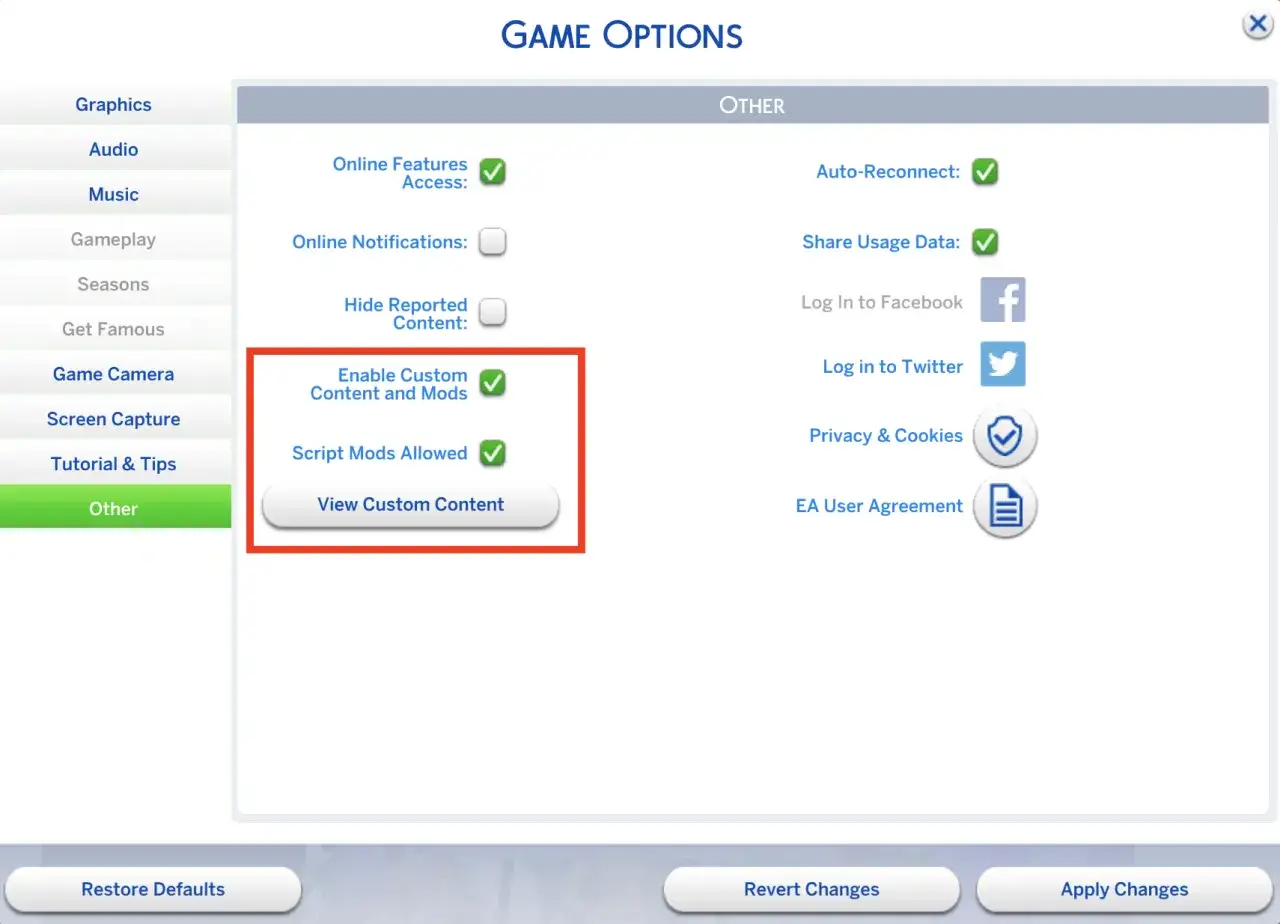
.packagei.ts4scriptdo folderuMods. Jeśli instalujesz rodziny, pokoje albo działki, te elementy trafiają zwykle doTray. - Na Windows domyślna ścieżka wygląda tak:
Documents/Electronic Arts/The Sims 4/Mods/. Na macOS jest analogiczna. - Włącz w grze opcję
Enable Custom Content and Modsw ścieżceGame Options > Other. - Zrestartuj grę i sprawdź mod na czystym zapisie, zanim zapiszesz ważną sesję.
- Trzymaj foldery po autorach albo tematach. Przy większej bibliotece to nie jest estetyczny kaprys, tylko realna oszczędność czasu.
Jeśli coś nie działa po instalacji, najczęściej winny jest zły folder, niekompletny ZIP albo niezgodna wersja dodatku. Najwięcej kłopotów pojawia się jednak zwykle nie przy samej instalacji, tylko po kolejnej aktualizacji gry.
Co zrobić po aktualizacji gry
Po większej łatce nie panikuję od razu, bo gra potrafi wyłączyć mody automatycznie, żeby ograniczyć awarie. To normalne zachowanie, a nie dowód, że wszystko się rozsypało. Najczęstszy błąd po patchu to zbyt szybkie przywrócenie starego zestawu bez sprawdzenia, czy pliki nadal pasują do nowej wersji.
- Uruchom grę bez modów i sprawdź, czy podstawowa rozgrywka działa poprawnie.
- Wejdź do Live Mode, przetestuj zapis i wyjdź z gry bez zapisywania, jeśli coś wygląda podejrzanie.
- Sprawdź stronę autora moda i zobacz, czy pojawiła się nowa wersja albo informacja o zgodności z aktualnym patchem.
- Jeśli mod wymaga aktualizacji, podmień stary plik zgodnie z instrukcją twórcy, zamiast zostawiać obie wersje obok siebie.
- Włącz z powrotem mody i uruchom grę ponownie.
- Jeśli problem wraca, wyjmuj dodatki partiami, bo wtedy szybciej zawęzisz winowajcę.
Przy błędach takich jak 102, 123, 125, 127, 129, 131 albo 110 od razu podejrzewam mod skryptowy lub plik, który nie nadążył za łatką. Po takim teście zostaje już tylko ocena, czy dany mod rzeczywiście zasługuje na stałe miejsce w folderze.
Po czym rozpoznaję dobry mod
Ja odrzucam mod, jeśli nie mówi jasno, co zmienia, z czym jest zgodny i kiedy był ostatnio aktualizowany. W praktyce dobre dodatki mają kilka wspólnych cech, które bardzo ułatwiają życie:
- Jasny opis działania - od razu wiem, czy mod zmienia relacje, budowanie, kariery czy coś zupełnie innego.
- Informacja o kompatybilności - autor podaje, czy paczka działa z aktualną wersją gry albo czy wymaga dodatkowego modułu.
- Changelog - mogę sprawdzić, co dokładnie zmieniło się w ostatniej aktualizacji.
- Brak chaosu w zależnościach - im mniej ukrytych wymagań, tym mniejsze ryzyko konfliktu.
- Jedno konkretne zadanie - mod, który robi jedną rzecz dobrze, zwykle jest bezpieczniejszy niż paczka obiecująca wszystko naraz.
- Rozsądna aktywność autora - jeśli twórca reaguje na błędy i poprawia dodatki po patchach, to dla mnie duży plus.
Warto też pamiętać o kompromisie: duże mody przebudowujące grę dają największy efekt, ale wymagają najwięcej opieki. Jeśli chcesz tylko wygodniejszej rozgrywki, lepiej sięgnąć po coś prostszego niż dokładać ciężki overhaul, który zablokuje ci pół systemu. Dopiero wtedy sensownie układa się własny zestaw zamiast dokładać kolejne pliki na ślepo.
Jak złożyć zestaw, który pasuje do twojego stylu gry
Najlepszy zestaw modów nie jest największy, tylko najtrafniej dobrany. Ja zwykle myślę o nim jak o narzędziu do konkretnego stylu grania, a nie o ogólnej kolekcji „na wszelki wypadek”.
- Dla budowniczego - Better BuildBuy + T.O.O.L. + kilka dobrze dobranych CC. To zestaw, który poprawia precyzję, porządek i możliwości tworzenia.
- Dla gracza opowiadającego historie - MC Command Center + UI Cheats Extension + jeden mod rozbudowujący relacje albo kariery. Dzięki temu szybciej prowadzisz narrację i mniej czasu tracisz na techniczne klikanie.
- Dla osoby lubiącej spokojną, stabilną grę - Better Exceptions + pojedynczy mod jakości życia + niewielka ilość CC. To najrozsądniejsza baza, jeśli nie chcesz regularnie sprzątać konfliktów.
- Dla fanów większych zmian - jeden duży mod przebudowujący system, ale tylko jeden na raz. Dwa duże pliki zmieniające ten sam obszar to najkrótsza droga do problemów.
Tu właśnie wchodzi pojęcie tuning, czyli ukrytych parametrów gry. Jeśli dwa dodatki grzebią w tym samym miejscu, konflikt nie zawsze widać od razu, ale potrafi wyjść po patchu albo w bardzo konkretnym scenariuszu. Na końcu i tak wygrywa porządek, nie liczba dodatków.
Dlaczego mniej często daje więcej
Gdybym miał zostawić tylko jedną praktyczną radę, brzmiałaby tak: buduj bibliotekę modów powoli. Po każdej większej zmianie zrób testowy zapis, trzymaj kopię folderu Mods przed aktualizacją i traktuj każdy nowy plik jak decyzję, a nie jak ozdobę. W The Sims 4 najlepiej działają te dodatki, które naprawdę skracają rutynę albo otwierają nowy sposób grania, bo reszta bardzo łatwo zamienia się w niepotrzebny ciężar.
Jeśli chcesz grać wygodniej, zacznij od jednego narzędzia do kontroli rozgrywki, jednego do budowania i jednego do diagnozy błędów. Taki zestaw daje wyraźny efekt, a jednocześnie nie zamienia każdej łatki w weekend sprzątania folderu. I właśnie dlatego dobrze dobrane mody do The Sims 4 są cenniejsze niż ogromna, chaotyczna kolekcja, której nikt już nie pilnuje.