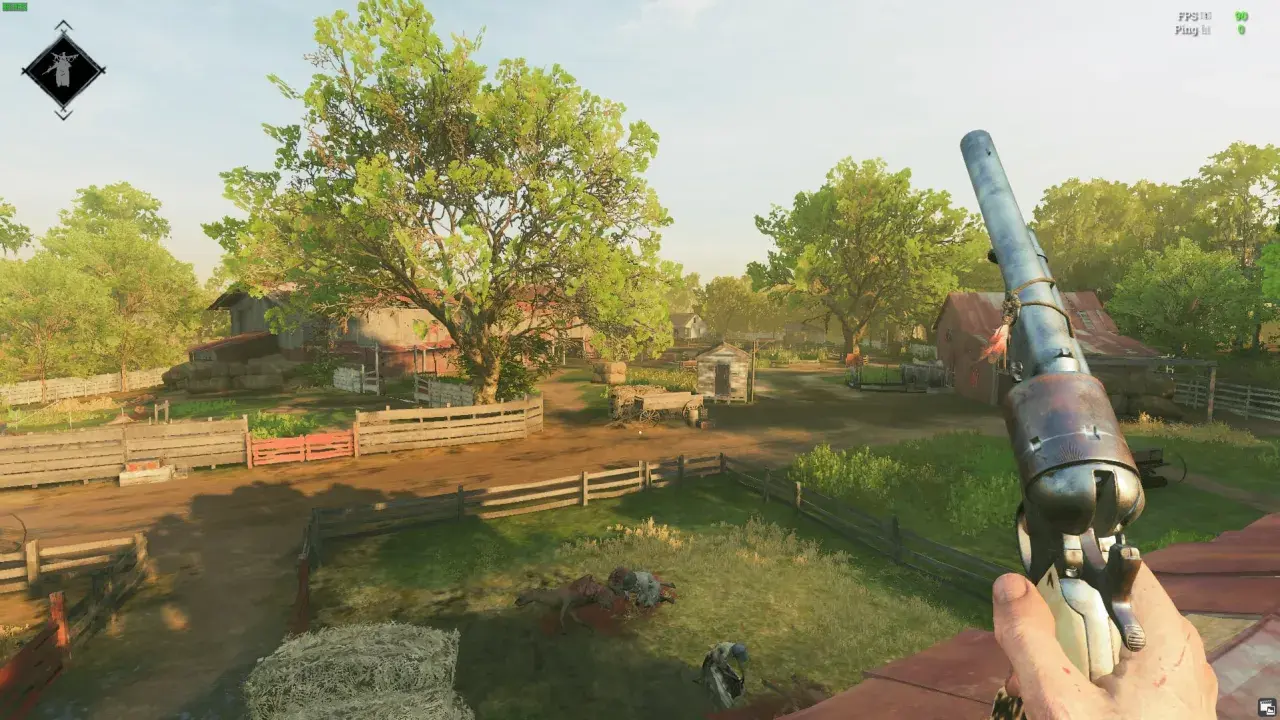
ReShade to jedno z tych narzędzi, które potrafi bardzo szybko poprawić odbiór gry, ale równie szybko może go zepsuć, jeśli ustawi się je zbyt agresywnie. Poniżej wyjaśniam, czym jest ta nakładka do postprocessingu, jak działa, co realnie zmienia w obrazie, jak ją bezpiecznie skonfigurować i gdzie kończą się jej możliwości. Dzięki temu łatwiej ocenisz, czy to rozwiązanie dla ciebie, czy tylko kolejny efektowny gadżet.
Najważniejsze rzeczy, które warto wiedzieć o ReShade
- To nakładka postprocessingowa, a nie klasyczny mod zmieniający tekstury, modele czy pliki gry.
- Działa na końcu procesu renderowania, więc może wpływać na kolor, ostrość, głębię i cienie.
- Najlepiej sprawdza się w grach, które mają płaski obraz, słabszą korekcję barw albo potrzebują lekkiego odświeżenia.
- Najbardziej praktyczne efekty to korekcja kolorów, wyostrzenie i delikatne wygładzanie krawędzi; cięższe filtry kosztują więcej FPS.
- W grach online i multiplayer część funkcji opartych na głębi bywa ograniczana albo wyłączana.
- Najlepszy rezultat daje jeden dobry preset, a nie pięćdziesiąt filtrów naraz.
Czym jest nakładka do postprocessingu i jak działa
W praktyce ReShade działa jak dodatkowa warstwa między grą a ekranem. Przechwytuje finalny obraz po wyrenderowaniu klatki i pozwala nałożyć efekty, które zmieniają sposób prezentacji sceny, ale nie ingerują w same zasoby gry. To ważna różnica, bo mówimy tu o korekcie obrazu, a nie o przerabianiu tekstur czy modeli.
Najmocniejszą stroną takiego podejścia jest elastyczność. Jednym presetem można podbić kontrast, dodać wyostrzenie, ocieplić barwy albo zasymulować efekt głębi ostrości. ReShade ma też własny język shaderów, więc bardziej zaawansowani użytkownicy mogą budować własne efekty zamiast ograniczać się do gotowych filtrów. W oficjalnej dokumentacji projekt wspiera także kilka popularnych API graficznych, dzięki czemu działa w szerokim spektrum gier i aplikacji.
Ja patrzę na to tak: jeśli gra ma już dobrą bazę, ReShade pomaga ją dopracować. Jeśli baza jest słaba, nakładka potrafi uratować odbiór, ale nie zrobi cudów z kiepskiego oświetlenia czy źle dobranej stylistyki. To prowadzi do pytania, co dokładnie daje w obrazie i które efekty są warte uwagi.
Co realnie poprawia w grach
Największy sens mają efekty, które poprawiają czytelność albo podkreślają to, co już istnieje w obrazie. Wiele osób zaczyna od spektakularnych filtrów, a potem dziwi się, że gra wygląda ciężko i męczy wzrok. Ja zwykle zaczynam odwrotnie: od prostych zmian, które robią największą różnicę bez nadmiernego obciążania GPU.
| Efekt | Co robi | Kiedy ma sens | Na co uważać |
|---|---|---|---|
| Korekcja kolorów | Zmienia kontrast, nasycenie, balans bieli i ogólny klimat sceny | Gdy obraz jest płaski, zbyt szary albo zbyt chłodny | Łatwo przesadzić i zrobić z gry nienaturalną pocztówkę |
| Wyostrzenie | Podbija krawędzie i poprawia odbiór szczegółów | Gdy obraz wygląda miękko lub lekko rozmywa się po upscalingu | Zbyt mocne ustawienie daje halo wokół obiektów i interfejsu |
| Ambient occlusion | Dodaje subtelne cienie kontaktowe i poprawia głębię sceny | Gdy świat gry wygląda zbyt „płasko” | Może obniżyć wydajność i dodać szumu w ciemnych miejscach |
| Depth of field | Rozmywa tło i kieruje uwagę na pierwszy plan | Przy screenach, filmowych ujęciach i spokojnej eksploracji | W dynamicznej rozgrywce potrafi przeszkadzać i psuć czytelność |
| SMAA | Lekko wygładza krawędzie obrazu | Gdy gra ma słabe lub stare wygładzanie | Zbyt dużo wygładzania robi miękki, mniej ostry obraz |
| Film grain i aberracja chromatyczna | Dają styl kinowy albo retro | Gdy chcesz klimatu, a nie maksymalnej czystości obrazu | To efekty estetyczne, nie techniczne; łatwo nimi zamęczyć ekran |
Warto pamiętać, że „ładniej” nie zawsze znaczy „lepiej”. Dla gry fabularnej delikatny preset bywa świetny, ale w dynamicznym shooterze ten sam zestaw filtrów może tylko utrudniać odczyt sytuacji. Sama technologia daje dużo możliwości, jednak sens ma dopiero wtedy, gdy służy konkretnemu celowi. Skoro już wiadomo, które efekty są użyteczne, czas przejść do instalacji i ustawienia narzędzia bez bałaganu w plikach gry.
Jak zacząć bez ryzyka i bez bałaganu w plikach
Najprostsza droga to instalacja tylko do konkretnej gry, zamiast grzebania w całym systemie. Oficjalny instalator prowadzi przez podstawowy proces, a przy dobrze dobranym API zwykle nie trzeba robić niczego ręcznie. Na starcie polecam trzymać się prostego scenariusza: jedna gra, jeden preset, kilka testów i dopiero potem ewentualne dokładanie kolejnych efektów.
- Pobierz instalator z oficjalnego źródła i uruchom go dla konkretnej gry, nie dla całego katalogu z biblioteką.
- Wskaż plik wykonywalny gry oraz dobierz odpowiednie API renderowania zgodne z tym, czego używa dany tytuł.
- Jeśli chcesz korzystać z dodatków opartych o API ReShade, wybierz wariant z pełnym wsparciem add-onów.
- Po instalacji uruchom grę i sprawdź, czy nakładka działa, zanim zaczniesz włączać więcej niż jeden lub dwa efekty.
- Zapisz własny preset w pliku .ini, żeby łatwo wracać do ustawień i dzielić się samą konfiguracją, a nie plikami binarnymi.
W starszych grach największe znaczenie ma dobór API. Jeśli tytuł korzysta z dodatkowej warstwy, która tłumaczy rendering na inne API, trzeba dopasować instalację do tego, jak gra faktycznie startuje. W praktyce oznacza to mniej zgadywania, a więcej spokojnego testowania. Kiedy podstawy są już gotowe, można przejść do najważniejszego etapu, czyli ustawiania efektów tak, by obraz wyglądał lepiej, a nie ciężej.

Jak dobrać ustawienia, żeby obraz wyglądał lepiej, a nie ciężej
Największy błąd początkujących widzę niemal zawsze ten sam: włączają za dużo filtrów naraz. Tymczasem najlepiej działa podejście warstwowe. Najpierw korekta kolorów, potem lekkie wyostrzenie, na końcu jeden efekt „nastrojowy”, jeśli faktycznie jest potrzebny. Taka kolejność od razu pokazuje, który filtr robi realną robotę, a który tylko zwiększa chaos.
- Testuj preset w jasnych i ciemnych scenach, bo wiele filtrów wygląda dobrze tylko w jednym typie oświetlenia.
- Nie podbijaj wyostrzenia zbyt mocno, jeśli gra ma już wyraźny interfejs i dużo drobnego tekstu.
- Ambient occlusion ustawiaj ostrożnie, bo zbyt agresywne cienie kontaktowe robią brudny obraz.
- Depth of field traktuj raczej jako efekt do screenów niż do normalnej rozgrywki.
- Jeśli gra ma własny mocny grading kolorów, dopracuj go subtelnie zamiast walczyć z całą stylistyką.
- Każdą zmianę zapisuj osobno, żeby móc szybko wrócić do poprzedniej wersji.
Ja najczęściej szukam jednego z dwóch efektów: albo większej czytelności, albo bardziej spójnego klimatu. Jeśli preset robi obie rzeczy naraz, to świetnie. Jeśli poprawia tylko „efekt wow” na pierwsze trzy minuty, zwykle nie warto go utrzymywać. Takie podejście oszczędza czas i pozwala szybko odsiać konfiguracje, które dobrze wyglądają tylko na zrzucie ekranu.
Najczęstsze problemy i ograniczenia
ReShade jest użyteczne, ale nie jest bezkarne dla wydajności i nie każdy efekt działa równie dobrze w każdej grze. To narzędzie ma sens wtedy, gdy świadomie akceptujesz kompromis między jakością obrazu a stabilnością. W praktyce najczęściej pojawiają się cztery typy problemów: spadki FPS, zbyt mocne przetworzenie obrazu, konflikty z API gry oraz ograniczenia w trybach online.
| Problem | Najczęstsza przyczyna | Co zrobić |
|---|---|---|
| Spadek płynności | Zbyt ciężkie efekty, zwłaszcza AO i DOF | Najpierw wyłącz najbardziej kosztowne filtry, zostaw korekcję kolorów i lekkie wyostrzenie |
| Zbyt agresywny obraz | Za duży kontrast, nasycenie albo sharpening | Zmniejsz intensywność i porównaj z obrazem bez nakładki |
| Efekty nie wyglądają tak samo wszędzie | Różne API renderowania, inny renderer albo dodatkowa warstwa pośrednia | Sprawdź dobór API i uruchom grę w tym samym trybie, w którym tworzono preset |
| Problemy w trybie online | Funkcje oparte na głębi są ograniczane albo wyłączane | Testuj tylko tam, gdzie gra na to pozwala, i nie opieraj presetów multiplayerowych na efektach głębokości |
Warto też pamiętać, że część efektów ma sens głównie w spokojnej grze single-player. W trybie rywalizacyjnym albo przy niskim budżecie wydajnościowym lepiej postawić na lekki preset niż na pełen zestaw efektów kinowych. Im mniej przypadkowych filtrów, tym mniejsze ryzyko, że narzędzie zacznie przeszkadzać bardziej niż pomagać. To naturalnie prowadzi do ostatniego pytania: kiedy taka nakładka naprawdę ma sens, a kiedy lepiej odpuścić i zostać przy prostszych ustawieniach.
Jak ocenić, czy taki preset naprawdę pomaga twojej grze
Najlepiej sprawdza się tam, gdzie gra potrzebuje dopracowania, a nie rewolucji. W starszych tytułach, grach z mocnym stylem artystycznym albo produkcjach, które mają świetny świat, ale zbyt płaskie barwy, dobrze zrobiony preset potrafi dodać spójności i charakteru. W grach w stylu The Sims czy innych sandboksach, gdzie często patrzysz na ekran dłużej niż w szybkiej akcji, subtelna korekta kolorów i lekkie wyostrzenie potrafią dać więcej niż spektakularne, ale męczące efekty.
Jeśli jednak zależy ci głównie na prostocie, stabilności i jak najmniejszej liczbie rzeczy do kontrolowania, trzymaj się minimalizmu. Ja zwykle przyjmuję prostą zasadę: jeśli preset poprawia czytelność, klimat i komfort bez wyraźnego kosztu, zostaje. Jeśli zaczyna walczyć z samą grą, to znak, że poszedłem za daleko. Właśnie dlatego najlepsze konfiguracje nie wyglądają „najbardziej efektownie”, tylko najbardziej naturalnie.
Najbardziej praktyczne podejście jest więc proste: zacznij od małej liczby efektów, porównaj obraz w kilku scenach i dopiero potem zdecyduj, czy chcesz więcej klimatu, czy więcej lekkości. Dobrze ustawiona nakładka ma poprawiać wrażenia z gry, a nie udowadniać, że da się wcisnąć jeszcze jeden filtr.
