
Tryb debug w The Sims 4 otwiera katalog ukrytych obiektów, dzięki którym można zbudować bardziej wiarygodny dom, ogród albo scenę do screenów bez walki z normalnym katalogiem. W praktyce chodzi o dwie rzeczy: przedmioty ukryte oraz obiekty świata, które zwykle nie trafiają do zwykłej rozgrywki. Poniżej pokazuję, jak to włączyć, gdzie szukać elementów i co zrobić, gdy gra uparcie nie pokazuje tego, czego oczekujesz.
Najważniejsze rzeczy, które warto wiedzieć przed włączeniem ukrytych obiektów
-
bb.showhiddenobjectsodblokowuje ukryte przedmioty z katalogu kupowania i budowania. -
bb.showliveeditobjectsdodaje obiekty świata: drzewa, skały, dekoracje terenu i podobne elementy tła. - Na PC i Macu konsolę cheatów otwierasz skrótem Ctrl + Shift + C, na PlayStation przyciskami L1 + L2 + R1 + R2, a na Xboxie LB + LT + RB + RT.
- Na konsoli użycie
testingcheats truemoże wyłączyć osiągnięcia lub trofea w danym zapisie. - Po aktywacji cheatów najlepiej wejść do trybu budowania i wpisać w wyszukiwarce debug.
-
bb.moveobjects onnie odblokowuje debuga, ale bardzo pomaga przy precyzyjnym ustawianiu przedmiotów.
Co naprawdę oznacza debug w The Sims 4
Ja traktuję debug nie jak jeden „sekretny tryb”, tylko jak skrót do dwóch osobnych grup obiektów. Pierwsza to rzeczy ukryte w katalogu, druga to obiekty świata, które służą głównie do tworzenia tła, krajobrazu i bardziej filmowych aranżacji. Dzięki temu można postawić np. realistyczne donice, stosy książek, skały, małe dekoracje ogrodowe albo elementy, które normalnie pojawiają się tylko jako część otoczenia.
| Komenda | Co odblokowuje | Do czego się przydaje |
|---|---|---|
bb.showhiddenobjects |
Ukryte przedmioty z katalogu | Drobne dekoracje, kolekcje, elementy do scenek i budowania |
bb.showliveeditobjects |
Obiekty świata i tła | Drzewa, skały, budynki, elementy krajobrazu, „żywsze” otoczenie parceli |
bb.ignoregameplayunlocksentitlement |
Nagrody karierowe | To osobna komenda, nie służy do debuga |
bb.moveobjects on |
Swobodne stawianie obiektów | Ustawianie debugowych rzeczy bez walki z siatką |
Jak włączyć debug na PC i Macu
Na komputerze najwygodniej zrobić to w trybie budowania, choć samą konsolę możesz otworzyć także podczas zwykłej rozgrywki. Ja polecam zacząć od czystej kolejności, bo wtedy łatwiej wyłapać, w którym miejscu coś poszło nie tak.
- Otwórz konsolę cheatów skrótem Ctrl + Shift + C.
- Wpisz
testingcheats truei zatwierdź Enterem. Technicznie nie zawsze jest to wymagane do samych obiektów, ale pozwala też korzystać z późniejszych interakcji debugowych. - Wpisz
bb.showhiddenobjectsi zatwierdź. - Wpisz
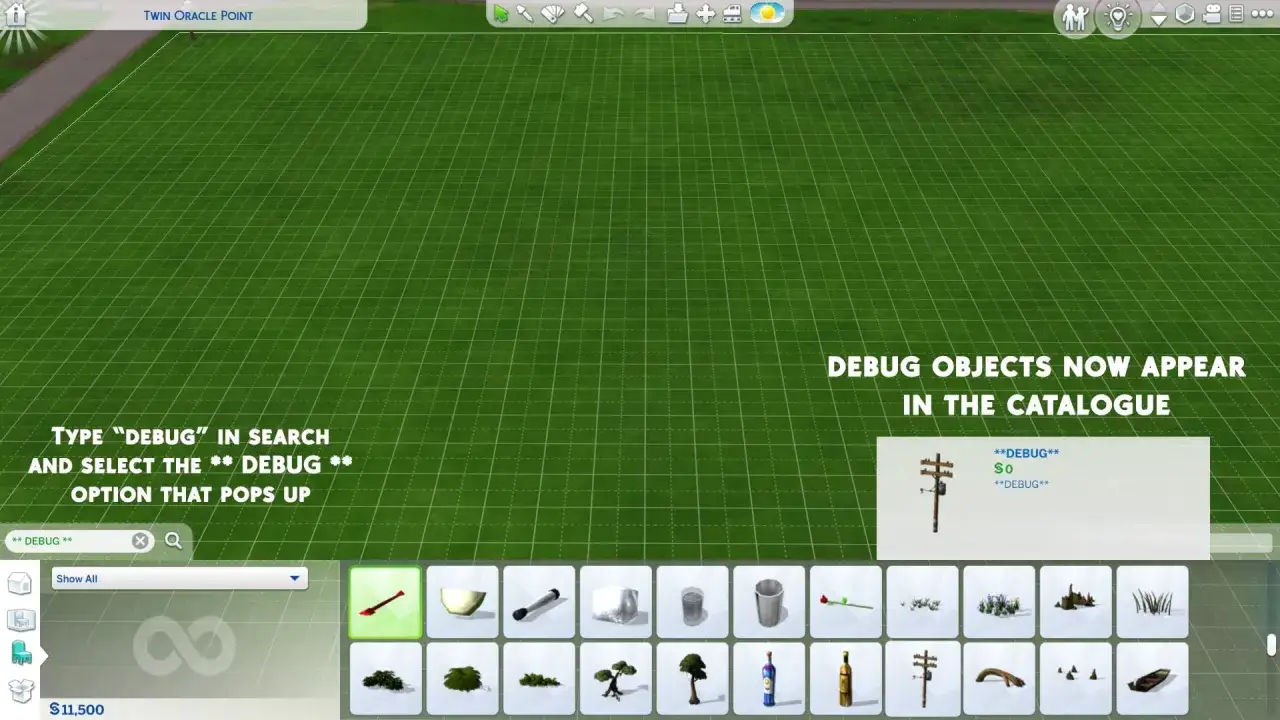
bb.showliveeditobjectsi zatwierdź. - Wejdź do trybu budowania, kliknij wyszukiwarkę katalogu i wpisz
debug. - Jeśli gra pokazuje kategorię DEBUG albo podobną podpowiedź, wybierz ją i przewiń listę do końca, bo część obiektów siedzi bardzo nisko w katalogu.
Jak zrobić to na PlayStation i Xboxie
Na konsoli procedura jest podobna, tylko otwarcie okna cheatów wymaga kombinacji przycisków. Ważna różnica: w przypadku kodów opartych otestingcheats true gra może wyłączyć osiągnięcia lub trofea dla bieżącego zapisu, więc jeśli zależy ci na czystym sejwie, lepiej testować to na osobnym pliku.
| Platforma | Jak otworzyć konsolę | Co wpisać | Na co uważać |
|---|---|---|---|
| PlayStation | L1 + L2 + R1 + R2 |
testingcheats true, potem bb.showhiddenobjects i bb.showliveeditobjects
|
Trofea dla tego zapisu mogą zostać wyłączone |
| Xbox | LB + LT + RB + RT |
testingcheats true, potem bb.showhiddenobjects i bb.showliveeditobjects
|
To samo dotyczy osiągnięć |
| Pad z klawiaturą | Ctrl + Shift + C | Jak na PC | Wygodna opcja, jeśli grasz konsolą jak komputerem |
Na padzie najczęściej robię jeszcze jeden prosty test: po wpisaniu komend przechodzę do trybu budowania i sprawdzam, czy katalog faktycznie zmienił się na pełny widok. Jeśli nie, zwykle problemem jest kolejność komend albo zbyt wąskie filtry. To prowadzi do najważniejszego etapu, czyli samego wyszukiwania i ustawiania obiektów.
Jak znaleźć obiekty i ustawić je tak, żeby wyglądały dobrze
Po aktywacji cheatów nie szukaj obiektów jak zwykłych przedmiotów z katalogu podstawowego. W praktyce najlepiej działa wyszukiwarka z hasłem debug, a potem ręczne przejrzenie wyników od góry do dołu. Część rzeczy nie ma oczywistych miniaturek, więc łatwo ją przeoczyć, jeśli zbyt szybko przewijasz listę.
- Ukryte przedmioty zazwyczaj trafiają do katalogu kupowania i budowania jako zwykłe obiekty do postawienia.
- Obiekty świata częściej są tłem niż funkcjonalnym przedmiotem, więc nie oczekuj od nich pełnej interakcji jak od lodówki czy krzesła.
-
bb.moveobjects onpomaga ustawiać je dokładnie tam, gdzie chcesz, zwłaszcza na ciasnych parcelach i przy aranżacjach scenicznych. - Zmiana rozmiaru obiektów bywa bardzo przydatna przy dekoracjach: na PC i Macu używasz Shift + ] albo Shift + [, a na konsoli odpowiednich kombinacji z triggerami i krzyżakiem.
- Filtrowanie katalogu najlepiej zostawić możliwie szerokie, bo zbyt wąskie filtry potrafią ukryć połowę sensownych rezultatów.
Jeśli budujesz coś konkretnego, np. dziedziniec, ogród albo dom stylizowany na opuszczony, debug daje największy zwrot właśnie wtedy, gdy korzystasz z kilku typów obiektów naraz. Same drzewa i skały nie zrobią roboty, jeśli nie dodasz małych detali: butelek, donic, kamieni, książek czy resztek dekoracyjnych, które budują skalę i klimat. Problem zaczyna się dopiero wtedy, gdy gra mimo wszystko nie pokazuje nic sensownego.
Co zrobić, gdy debug nie chce się pojawić
Wbrew pozorom najczęstszy błąd nie polega na tym, że gra jest „zepsuta”, tylko na jednej z kilku prostych pomyłek. Ja zawsze sprawdzam je w tej samej kolejności, bo to najszybszy sposób na odfiltrowanie fałszywego alarmu.
- Upewnij się, że jesteś w trybie budowania, a nie tylko w zwykłej rozgrywce.
- Sprawdź, czy komendy zostały wpisane w dobrej kolejności, zwłaszcza
testingcheats trueprzed dalszymi kodami. - Po wpisaniu
debugw wyszukiwarce wybierz właściwą kategorię albo przewiń katalog niżej, zamiast oczekiwać jednego oczywistego kafelka. - Jeśli masz mody lub dużo CC, wyłącz je na próbę, bo czasem mieszają w katalogu bardziej, niż się wydaje.
- Gdy nic nie pomaga, naprawa gry i ponowne uruchomienie potrafią rozwiązać problem szybciej niż kolejne próby wpisywania tych samych komend.
- Pamiętaj, że część obiektów jest zależna od dodatków, więc brak konkretnej rzeczy nie zawsze oznacza błąd.
Warto też pamiętać o jednej rzeczy, którą widzę w praktyce bardzo często: debug nie jest katalogiem „na wszystko”. To narzędzie do budowania, nie do zastępowania całej zawartości gry. Im szybciej to zaakceptujesz, tym mniej czasu stracisz na szukanie elementów, których twój pakiet po prostu nie ma. Ostatni krok to wykorzystać ten tryb z głową.
Jak wycisnąć z ukrytego katalogu więcej, a nie tylko zrobić bałagan
Najlepsze projekty z debugiem nie są przeładowane. Są spójne. Ja zwykle ograniczam się do jednego kierunku estetycznego: albo ogród i teren, albo wnętrze i drobne rekwizyty, albo scenografia pod screenshoty. Dzięki temu katalog nie zamienia się w magazyn przypadkowych rzeczy, a budowanie idzie szybciej.
- Najpierw wybierz motyw parceli, a dopiero potem dobieraj obiekty debugowe.
- Łącz duże elementy tła z małymi detalami, bo to one robią różnicę w odbiorze.
- Używaj
bb.moveobjects ontam, gdzie siatka gry przeszkadza, ale nie stawiaj wszystkiego „na siłę”. - Jeśli grasz na konsoli, licz się z tym, że debug najlepiej obsługiwać na osobnym zapisie testowym.
- Po zamknięciu gry część komend trzeba wprowadzić ponownie, więc warto trzymać sobie prostą rutynę startową.
Jeśli miałbym zostawić jedną praktyczną radę, to byłaby taka: najpierw odblokuj katalog, potem naucz się filtrować to, co naprawdę cię interesuje, a dopiero na końcu dorzucaj dodatkowe cheaty do ustawiania obiektów. Wtedy debug w The Sims 4 zaczyna pomagać, zamiast zamieniać budowanie w chaotyczne przeklikiwanie katalogu.