
W trybie budowania w The Sims 4 największą różnicę robi nie sam wybór mebla, ale to, czy potrafisz ustawić go dokładnie tam, gdzie chcesz: nad blatem, pod oknem albo pół kratki obok normalnego miejsca. W tym poradniku pokazuję, jak podnosić i opuszczać obiekty, jak przesuwać je bez przyklejania do siatki oraz co zrobić, gdy skróty nie działają tak, jak powinny. Dorzucam też kilka praktycznych trików, które realnie przyspieszają budowanie.
Najszybciej działa to po włączeniu jednego kodu i dwóch skrótów
- Najpierw otwórz konsolę kodów i wpisz
testingcheats true, a potembb.moveobjects on. - Na komputerze wysokość obiektu zmieniasz zwykle klawiszami 9 i 0 po zaznaczeniu przedmiotu.
- Alt pozwala przesuwać obiekty poza siatkę, bez sztywnego trzymania się kratki.
- Jeśli skrót uruchamia kamerę, problem zwykle leży w ustawieniach kamery albo układzie klawiatury.
- Na konsoli używa się kombinacji z triggerami i D-padem, a nie klawiatury.
Jak włączyć swobodne ustawianie obiektów
Jeśli chcesz budować bez walki z siatką, zacznij od kodu, który odblokowuje większą swobodę. Oficjalna pomoc EA zaleca otwarcie konsoli kodów, wpisanietestingcheats true, a potem bb.moveobjects on. Ja robię to zawsze na starcie, bo bez tego każdy kolejny krok jest po prostu bardziej toporny.
- Wejdź do trybu budowania.
- Otwórz konsolę kodów skrótem
Ctrl + Shift + C. - Wpisz
testingcheats truei zatwierdź Enterem. - Wpisz
bb.moveobjects oni ponownie zatwierdź. - Wybierz obiekt, który chcesz przesuwać, podnosić lub ustawiać swobodniej.
Ten kod nie jest tylko ozdobą poradników. W praktyce usuwa część ograniczeń, przez które meble „przyklejają się” do kratki albo nie chcą wejść tam, gdzie w planie wnętrza wyglądałoby to najlepiej. Kiedy już to działa, można przejść do właściwego podnoszenia obiektów.
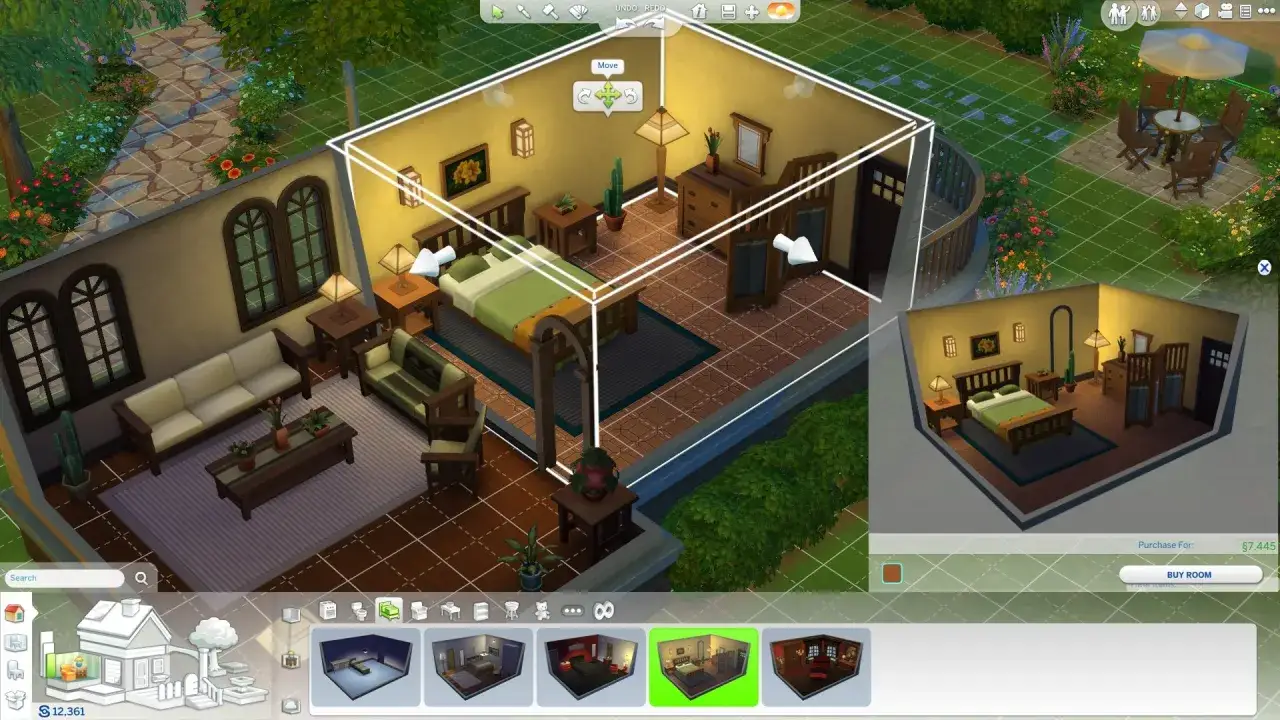
Jak podnosić i opuszczać obiekty na komputerze
Na PC i Macu najważniejsze są dwa klawisze: 9 podnosi obiekt, a 0 go opuszcza. Najlepiej działa to wtedy, gdy przedmiot jest już zaznaczony i „trzymany” przez kursor. Na części układów klawiatury trzeba dodać do tego Shift, więc jeśli zwykłe 9 i 0 nie reagują, nie zakładaj od razu, że gra jest uszkodzona.
- Najpierw kliknij obiekt, żeby był aktywnie wybrany.
- Naciskaj 9, aby go podnieść, i 0, aby go opuścić.
- Jeśli skrót nie działa, spróbuj z przytrzymanym Shift.
- Na laptopach lepiej użyć cyfr z górnego rzędu niż bloku numerycznego.
- Jeżeli przedmiot wraca do poprzedniej pozycji, chwyć go ponownie i ustaw wysokość jeszcze raz.
Warto też pamiętać, że nie każdy obiekt zachowuje się identycznie. Dekoracje ścienne, kolumny czy elementy mocno związane ze swoją bazą mogą mieć ograniczone punkty zaczepienia, więc czasem da się je przesunąć tylko do pewnego poziomu. Z mojego doświadczenia najlepiej działa prosta zasada: najpierw postaw obiekt, potem go podnieś, a dopiero na końcu dopracuj drobne korekty.
Jak przesuwać obiekty bez przyklejania ich do kratki
Podnoszenie wysokości to jedno, ale prawdziwa różnica pojawia się wtedy, gdy zaczynasz pracować poza siatką. W The Sims 4 najprostszy trik to przytrzymanie Alt podczas przeciągania obiektu. Dzięki temu mebel nie przeskakuje po wyznaczonych punktach, tylko daje się ustawić znacznie precyzyjniej.
- Przytrzymaj Alt i przeciągnij obiekt, aby ustawić go swobodnie.
- Przytrzymaj Alt także podczas obracania, jeśli chcesz uzyskać bardziej naturalny kąt.
- Włącz lub wyłącz siatkę klawiszem G, gdy chcesz porównać wersję „na kratce” i wersję swobodną.
- Używaj tego głównie do dekoracji, małych korekt i ciasnych aranżacji.
- Sprawdzaj przejścia dla Simów, bo ładny układ potrafi być kompletnie niepraktyczny.
To właśnie ten etap robi największą różnicę wizualną. Pół kratki w lewo, lekki skręt, odrobinę wyżej ustawiona lampka i całe wnętrze wygląda jak dopracowany projekt, a nie jak losowy zestaw mebli. Kiedy opanujesz pracę poza siatką, pozostaje już tylko rozwiązać problemy, które czasem psują skróty.
Dlaczego skróty czasem nie działają tak, jak powinny
Najczęściej winny nie jest sam kod, tylko sposób, w jaki gra czyta klawiaturę albo kamerę. Ja zwykle sprawdzam to w tej kolejności: czy obiekt jest zaznaczony, czy działa bb.moveobjects on, czy używam właściwego rzędu klawiszy i czy kamera nie przechwytuje skrótu. W praktyce to załatwia większość problemów bez grzebania w plikach.
| Objaw | Najczęstsza przyczyna | Co zrobić najpierw |
|---|---|---|
| 9 przewija kamerę zamiast podnosić obiekt | Gra przechwytuje skrót kamery albo masz zapisane punkty widoku | Spróbuj zmienić ustawienia kamery i użyj cyfr z górnego rzędu |
| 0 i 9 nic nie robią | Obiekt nie jest aktywnie zaznaczony albo cheat nie jest włączony | Chwyć przedmiot ponownie i upewnij się, że działa bb.moveobjects on
|
| Laptop ignoruje numpad | Blok numeryczny jest mapowany przez system lub działa inaczej niż górny rząd | Użyj cyfr nad literami zamiast klawiatury numerycznej |
| Obiekt wraca do poprzedniego miejsca | Ma ograniczony punkt kotwiczenia lub zbyt mały zakres ruchu | Podnieś go najpierw z pozycji bazowej, a potem koryguj stopniowo |
Jeśli problem wraca, nie walczę z nim na ślepo. W The Sims 4 dużo szybciej działa podejście „zmień jeden warunek i sprawdź efekt” niż kombinowanie ze wszystkim naraz. Kiedy to nie wystarcza, pora spojrzeć na wersję konsolową, bo tam sterowanie wygląda inaczej niż na klawiaturze.
Jak to zrobić na PlayStation i Xbox
Na konsoli nie używasz 9 i 0, tylko kombinacji z triggerami i D-padem. Najpierw otwierasz konsolę kodów, wpisujesz testingcheats true, potem bb.moveobjects on, a dopiero później przesuwasz obiekty. Warto pamiętać, że EA ostrzega, iż część cheatów z testingcheats true wyłącza trofea i osiągnięcia w bieżącym zapisie, więc jeśli zależy Ci na kolekcji osiągnięć, lepiej robić to na osobnym sejwie.
| Platforma | Co nacisnąć | Efekt |
|---|---|---|
| PlayStation |
L1 + L2 + R1 + R2, potem kod; przy zaznaczonym obiekcie L2 + R2 i D-pad góra/dół |
Zmiana wysokości obiektu |
| Xbox |
LB + LT + RB + RT, potem kod; przy zaznaczonym obiekcie LT + RT i D-pad góra/dół |
Zmiana wysokości obiektu |
Na padzie wszystko jest odrobinę mniej intuicyjne niż na PC, ale zasada pozostaje ta sama: najpierw odblokowujesz swobodę ustawiania, potem wybierasz obiekt i dopiero wtedy korygujesz jego położenie. Jeśli grasz na konsoli z myszą i klawiaturą, sterowanie jest bliższe wersji komputerowej, więc wtedy można wrócić do prostszego układu skrótów. Gdy już wiesz, jak działa każda platforma, zostaje ostatnia rzecz: sensowny porządek pracy.
Najlepszy efekt daje najpierw funkcja, potem dekoracja
W budowaniu w The Sims 4 najłatwiej przesadzić z samą techniką i zapomnieć o użyteczności. Ja zwykle zaczynam od tego, żeby przedmiot działał w przestrzeni, a dopiero potem dopieszczam go wizualnie: najpierw stół, krzesła i przejścia, potem lampka podniesiona o kawałek, potem książki ustawione poza kratką, na końcu drobiazgi, które robią klimat.
To podejście oszczędza nerwy, bo nie próbujesz jednocześnie walczyć z siatką, kamerą i układem pokoju. Jeśli chcesz naprawdę dobrze opanować podnoszenie obiektów w The Sims 4, traktuj bb.moveobjects i skróty wysokości jako narzędzia do korekty, a nie jako zamiennik dobrego planu wnętrza. Wtedy budowanie zaczyna wyglądać naturalnie, a nie jak eksperyment z samymi trikami.