Obracanie mebli, dekoracji i innych obiektów w trybie budowania to jedna z tych umiejętności, które od razu poprawiają wygląd domu w The Sims 4. Poniżej wyjaśniam, jak ustawić przedmiot na PC, Macu i konsolach, kiedy przydaje się obrót swobodny oraz co zrobić, gdy obiekt uparcie nie chce stanąć tak, jak planujesz.
Najkrótsza wersja dla budujących
- Na PC obracasz obiekt prawym przyciskiem myszy albo klawiszami . i ,.
- Przy kamerze z The Sims 3 obrót myszą działa po przytrzymaniu i przeciągnięciu obiektu.
- Swobodny obrót bez siatki włączysz klawiszem ALT podczas przeciągania myszą.
- Na PlayStation używasz R1 i R2, a na Xboxie RB i LB.
- bb.moveobjects on nie obraca przedmiotów, ale daje większą swobodę przy ich ustawianiu.
Najprostszy obrót obiektu na PC i Macu
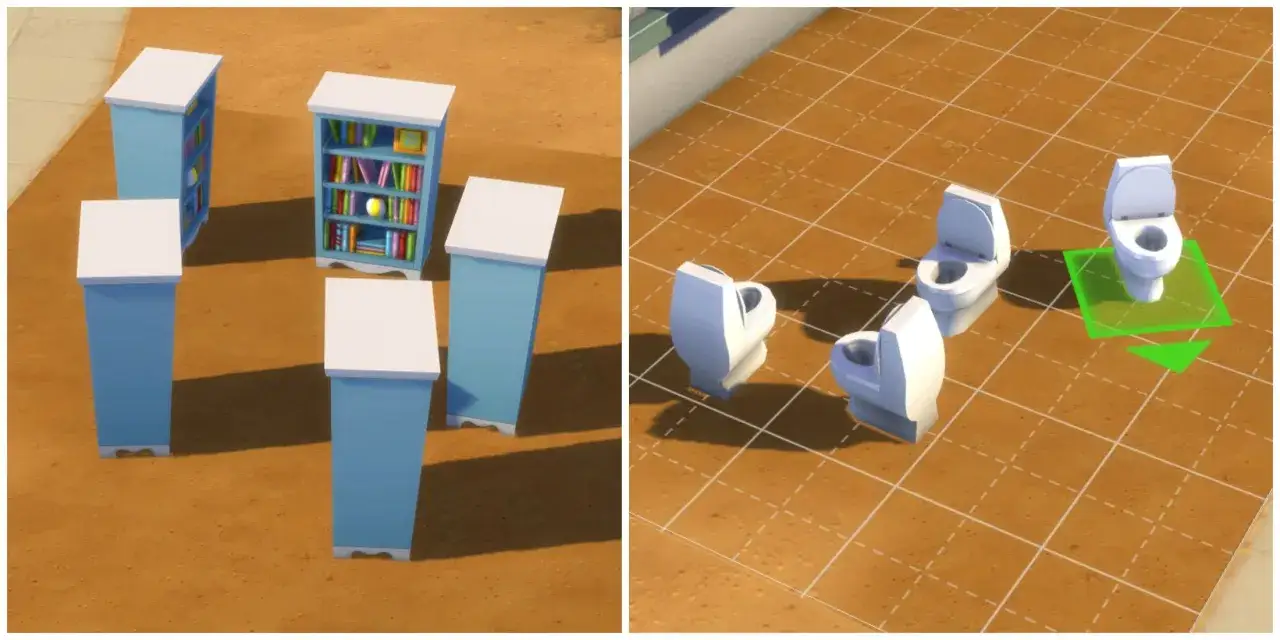
W standardowym trybie budowania zasada jest prosta: wybierasz przedmiot, obracasz go i stawiasz w wybranym miejscu. Na PC najczęściej robi się to prawym przyciskiem myszy, a klawisze . i , obracają obiekt o 45 stopni w prawo lub w lewo. To wystarcza w większości sytuacji, zwłaszcza gdy ustawiasz meble na osi pokoju i nie potrzebujesz mikroregulacji.
| Platforma | Standardowy obrót | Co to daje w praktyce |
|---|---|---|
| PC | Prawy przycisk myszy lub . / , | Obrót skokowy o 45° |
| Mac | Obrót działa analogicznie jak na PC | Najczęściej używa się tego samego schematu ustawiania obiektu |
| PlayStation | R1 lub R2 | Szybka zmiana kierunku bez używania klawiatury |
| Xbox | RB lub LB | Tak samo jak na PlayStation, tylko z innymi przyciskami |
Jeżeli korzystasz z kamery z The Sims 3, sterowanie myszą wygląda inaczej. W takim układzie trzeba kliknąć i przytrzymać obiekt, a potem poruszać myszą, żeby go obrócić. To ważny szczegół, bo wiele osób szuka problemu w grze, kiedy tak naprawdę zmienił się tylko sposób działania kamery. Ja zwykle sprawdzam to jako pierwsze, jeśli zwykły obrót nagle przestaje działać tak, jak pamiętam.
Jak obracać przedmioty na konsoli bez zgadywania
Na konsolach sposób jest równie prosty, ale trzeba pamiętać o właściwych przyciskach. Na PlayStation obracasz przedmiot za pomocą R1 i R2, a na Xboxie służą do tego RB i LB. W praktyce działa to bardzo intuicyjnie: przytrzymujesz właściwy przycisk, patrzysz na kierunek obiektu i puszczasz go w momencie, gdy ustawienie jest dokładnie takie, jak chcesz.
To dobry wariant dla graczy, którzy wolą budować padem niż myszą, bo nie wymaga dodatkowych skrótów ani pamiętania o liczbie stopni obrotu. Jeśli jednak zależy Ci na pełniejszej kontroli, przyda się jeszcze obrót swobodny, który daje więcej niż klasyczne „kliknij i przestaw”.
Swobodny obrót daje więcej kontroli niż zwykłe kliknięcie
Jeśli chcesz ustawić kanapę pod lekkim kątem, wsunąć lampę w narożnik albo dopasować dekorację do nietypowego układu ściany, zwykły obrót o 45 stopni często nie wystarcza. Wtedy przydaje się obrót swobodny, czyli ruch bez przyklejania obiektu do siatki parceli. Na PC i Macu aktywujesz go, przytrzymując ALT podczas przeciągania przedmiotu myszą.
Na konsolach efekt jest podobny, ale sterowanie inne: na PlayStation trzymasz L1 i R1, a na Xboxie LB i RB, po czym obracasz obiekt prawym drążkiem. To właśnie ten tryb sprawia, że wnętrze przestaje wyglądać jak ustawione z linijką. Drobny kąt potrafi zrobić ogromną różnicę, szczególnie w salonach, kuchniach i przy dekoracjach ustawianych w grupach.
- Użyj go przy narożnikach, wnękach i skosach.
- Sprawdza się przy lampach, roślinach i małych dekoracjach.
- Pomaga, gdy chcesz uniknąć zbyt „siatkowego” układu mebli.
Kiedy sam obrót nie wystarcza i pomaga kod move objects
To nie jest kod do obracania, ale w praktyce często idzie z nim w parze. bb.moveobjects on nie zmienia kierunku obiektu, tylko luzuje zasady jego ustawiania: pozwala nakładać przedmioty na siebie, dosuwać je bliżej i częściej tworzyć bardziej naturalne aranżacje. Ja używam tego wtedy, gdy obrót jest już dobry, ale mebel nadal odstaje od reszty albo zostawia zbyt dużo pustej przestrzeni.
- Naciśnij Ctrl + Shift + C, żeby otworzyć okno kodów.
- Wpisz testingcheats true.
- Wpisz bb.moveobjects on.
Na PlayStation okno kodów otwiera się skrótem L1 + L2 + R1 + R2, a na Xboxie LB + LT + RB + RT. Jeśli budujesz dużo i lubisz precyzję, ten kod szybko wchodzi w nawyk, bo oszczędza sporo nerwów przy dopasowywaniu dekoracji.
Najczęstsze powody, dla których obrót nie działa tak, jak chcesz
W praktyce problemy z obracaniem obiektów wynikają najczęściej nie z błędu gry, tylko z drobnej pomyłki w sterowaniu. Najpierw sprawdź, czy faktycznie masz zaznaczony przedmiot, a nie samą kamerę. Potem upewnij się, że próbujesz użyć właściwego typu obrotu, bo klawiatura obraca obiekt skokowo, a swobodny ruch działa tylko w konkretnych sytuacjach.
- Masz włączoną kamerę z The Sims 3 i mysz działa inaczej niż zwykle.
- Oczekujesz swobodnego obrotu z klawiatury, a on działa wyłącznie przy myszy.
- Próbujesz obracać element, który ma własne narzędzie ustawiania, na przykład schody, dach albo całe pomieszczenie.
- Obiekt już stoi i trzeba go ponownie chwycić, zanim zmienisz jego orientację.
W takich sytuacjach pomaga prosty test: odłóż obiekt, zaznacz go ponownie i spróbuj najpierw standardowego obrotu, a dopiero potem przejdź do Alt albo kodu move objects. Zaskakująco często to wystarcza, żeby uniknąć niepotrzebnego kombinowania.
Jak nie marnować czasu przy ustawianiu wnętrza
Ja zwykle ustawiam wnętrze w tej kolejności: najpierw obrót podstawowy, potem obrót swobodny, a dopiero na końcu kod, który pozwala dopracować odstępy. Dzięki temu łatwiej zachować proporcje pokoju i nie gubi się w detalach, zanim główny układ w ogóle zacznie wyglądać dobrze.
- Duże meble ustawiaj jako pierwsze.
- Małe dekoracje dopasowuj dopiero po nich.
- Przy wąskich pokojach częściej sprawdza się obrót swobodny niż skokowy.
- Jeśli coś wygląda źle, cofnij ruch od razu, zamiast „dokręcać” obiekt na siłę.
Właśnie ta kolejność robi największą różnicę. Kiedy ją opanujesz, obracanie przedmiotów przestaje być walką z interfejsem, a staje się po prostu szybkim narzędziem do budowania ładniejszych, bardziej naturalnych wnętrz.