Konsola poleceń w Wiedźminie 3 przydaje się wtedy, gdy chcesz szybko sprawdzić komendy, odblokować przedmioty albo przetestować zachowanie gry po modach. Pokażę najprostszy sposób aktywacji konsoli w Wiedźminie 3 na PC, różnice między zwykłą wersją a edycją next-gen oraz to, co zrobić, gdy okno konsoli nie chce się pojawić. Dorzucam też kilka komend na start i zasady, które pomagają nie popsuć save’a.
Najkrótsza droga do aktywnej konsoli na PC
- Konsola działa standardowo tylko na PC, nie na PlayStation, Xboxie ani Switchu.
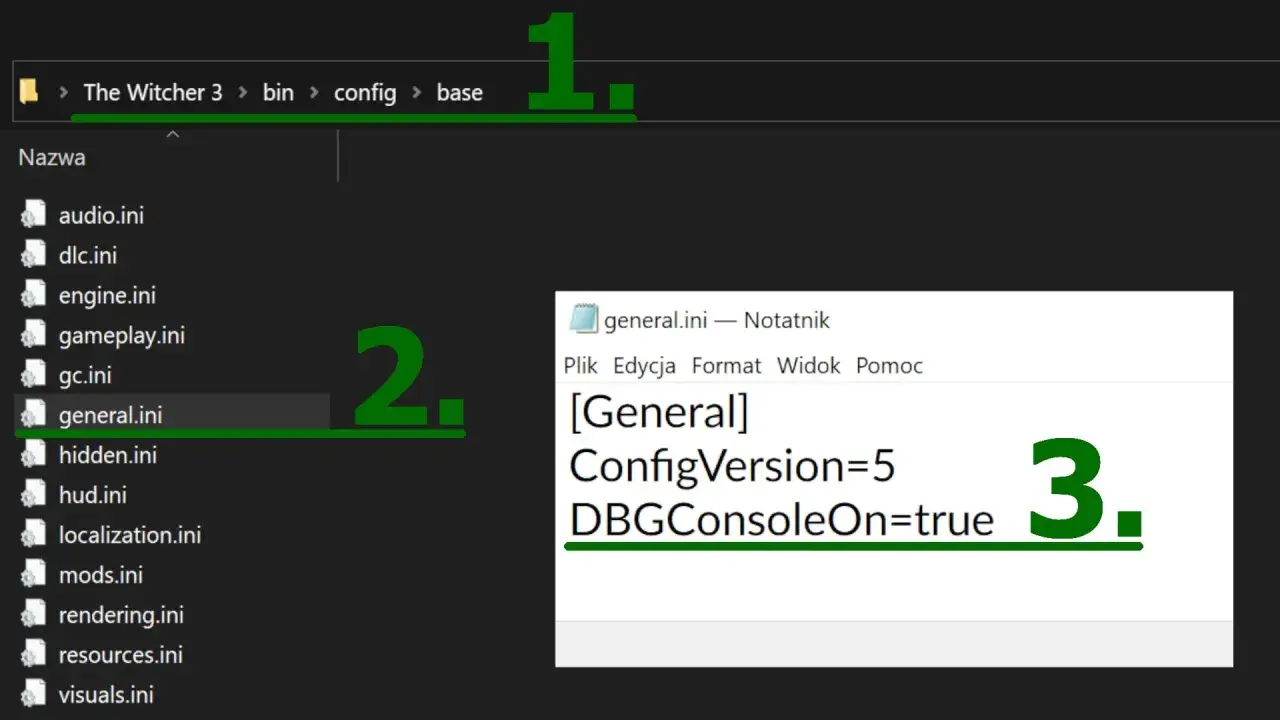
- Najpewniejsza metoda to edycja pliku
general.iniw folderzebin/config/base. - W pliku dopisz linię
DBGConsoleOn=true, zapisz zmiany i uruchom grę ponownie. - Okno konsoli otwierasz zwykle klawiszem
~albo jego odpowiednikiem zależnym od układu klawiatury. - Jeśli konsola nie reaguje, najpierw sprawdź właściwy plik, zapis i konflikty z modami.
- Najbezpieczniej testować komendy na osobnym zapisie, zanim ruszysz główny progres.
Konsola w Wiedźminie 3 działa tylko tam, gdzie ma to sens
Najważniejsza rzecz: debug console to narzędzie pecetowe. Na PlayStation, Xboxie i Switchu standardowo jej nie ma, więc nie ma tu ukrytego przełącznika w menu ani prostego skrótu, który nagle odblokuje komendy. Na komputerze sprawa jest dużo prostsza, ale wymaga edycji jednego pliku albo użycia modu, który tę funkcję dołącza.
| Platforma | Dostęp do konsoli | Co to oznacza w praktyce |
|---|---|---|
| PC | Tak | Możesz włączyć ją ręcznie lub przez mod. |
| PlayStation, Xbox, Switch | Nie w standardowej wersji | Nie ma natywnego okna komend. |
Jeśli grasz na komputerze, najczęściej wybieram metodę ręczną, bo jest czystsza i mniej zależna od aktualizacji. Dzięki temu przejście do samej aktywacji jest krótkie i przewidywalne.
Jak włączyć konsolę w Wiedźminie 3 krok po kroku
Najpewniejsza metoda sprowadza się do jednej zmiany w pliku konfiguracyjnym. Ja zawsze zaczynam od zamknięcia gry i skopiowania oryginalnego pliku na pulpit, bo to najszybsza forma zabezpieczenia, gdyby coś poszło nie tak.
| Metoda | Co daje | Kiedy ją wybrać |
|---|---|---|
Ręczna edycja general.ini
|
Najprostsza i zwykle najstabilniejsza | Gdy chcesz po prostu włączyć konsolę i mieć spokój |
| Mod do debug console | Wygodny, jeśli nie chcesz grzebać w plikach | Gdy manualna metoda nie działa albo wolisz gotowe rozwiązanie |
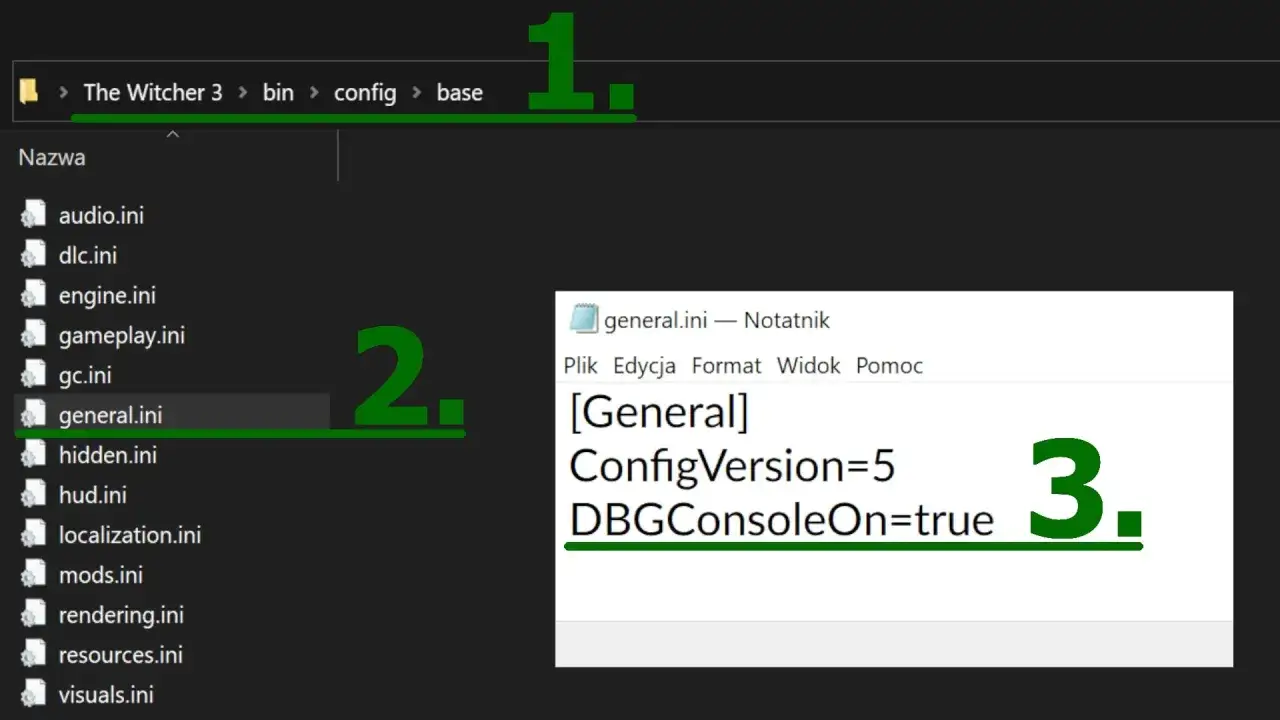
- Zamknij Wiedźmina 3.
- Otwórz folder instalacyjny gry. W Steamie zrobisz to przez właściwości gry i przeglądanie plików lokalnych; w innych launcherach po prostu wejdź do katalogu instalacji.
- Przejdź do
bin/config/base. - Otwórz plik
general.iniw Notatniku albo innym prostym edytorze tekstu. - Dopisz na końcu linię
DBGConsoleOn=true. - Zapisz plik, uruchom grę ponownie i wejdź do świata gry.
- Naciśnij klawisz konsoli, zwykle
~albo jego odpowiednik zależny od układu klawiatury.
Jeśli wszystko zostało zapisane poprawnie, okno komend powinno pojawić się od razu. W praktyce to właśnie ten jeden wpis robi całą robotę, więc reszta sprowadza się do poprawnego folderu i właściwego klawisza.
Najczęstsze problemy i szybkie poprawki
Gdy konsola nie otwiera się po pierwszej próbie, zwykle nie chodzi o wielką awarię, tylko o drobiazg: zły plik, zły folder albo klawisz, który nie pasuje do układu klawiatury. To da się sprawdzić w kilka minut.
-
Sprawdź właściwy plik. Do samej konsoli najczęściej potrzebny jest
general.iniwbin/config/base, a nie przypadkowy plik z Dokumentów czy folderu użytkownika. - Upewnij się, że gra była zamknięta. Jeśli edytujesz plik w trakcie działania gry albo launchera, zmiana może się nie zapisać tak, jak oczekujesz.
-
Zweryfikuj zapis. Po otwarciu pliku linia
DBGConsoleOn=truemusi naprawdę tam zostać. Brzmi banalnie, ale właśnie to najczęściej ginie po zamknięciu edytora. -
Przetestuj inny klawisz. Na części klawiatur
~działa od razu, a na części trzeba użyć odpowiednika tyldy z danego układu. - Odłącz konflikty z modami. Jeśli masz już paczkę modyfikacji, może ona nadpisywać plik konfiguracyjny albo dodawać własny sposób uruchamiania konsoli.
Jeżeli po aktualizacji plik zachowuje się inaczej niż wcześniej, nie kombinuję na siłę z kolejnymi losowymi poradnikami. Najpierw wracam do czystej wersji general.ini, dopisuję jedną linię jeszcze raz i dopiero potem sprawdzam efekt w grze. To zwykle oszczędza więcej czasu niż szukanie egzotycznych obejść.
Komendy, od których warto zacząć
Sam dostęp do konsoli to dopiero połowa sprawy. Druga połowa to komendy, które są na tyle proste, że pozwalają od razu sprawdzić, czy wszystko działa, ale nie robią bałaganu po pierwszym użyciu. Zawsze polecam zaczynać od kilku bezpiecznych poleceń testowych.
| Komenda | Efekt | Dlaczego jest dobrym testem |
|---|---|---|
god |
Włącza nieśmiertelność | Szybko pokazuje, że konsola reaguje na wpisy. |
addmoney(1000) |
Dodaje 1000 koron | Sprawdza komendę z argumentem liczbowym. |
addskillpoints(5) |
Dodaje 5 punktów umiejętności | Przydaje się, jeśli chcesz przetestować rozwój postaci. |
addexp(5000) |
Daje doświadczenie | Łatwo ocenić, czy argument został odczytany poprawnie. |
cat(1) / cat(0)
|
Włącza i wyłącza widzenie w ciemności | Pokazuje, jak działają komendy przełączające stan. |
W praktyce warto pamiętać o dokładnej pisowni. Część poleceń nie potrzebuje nawiasów, część ich wymaga, a w niektórych przypadkach kolejność i zapis argumentu mają znaczenie. Jeśli komenda nie działa, najpierw sprawdzam składnię, a dopiero potem szukam problemu w samej grze.
Jak korzystać z konsoli bez psucia sobie zabawy
Debug console to narzędzie testowe, nie stały element normalnego przechodzenia gry. Najbardziej rozsądne podejście to osobny zapis przed eksperymentami i ostrożność przy komendach, które zmieniają postęp fabularny albo wymuszają skoki poziomu. Z mojego punktu widzenia to właśnie tu wielu graczy popełnia najgłupszy błąd: odpalają komendy na głównym save'ie, a potem próbują ratować quest, który przestał reagować tak, jak powinien.
- Rób kopię zapisu przed testami.
- Nie używaj ciężkich komend w trakcie wrażliwych zadań fabularnych.
- Jeśli chcesz tylko sprawdzić działanie konsoli, użyj jednej prostej komendy i zamknij okno.
- Unikaj masowego dodawania przedmiotów, jeśli nie wiesz, jak gra je obsłuży.
- Traktuj konsolę jako narzędzie do testów, poprawek albo krótkiej zabawy, nie jako drogę na skróty przez cały scenariusz.
Takie podejście nie brzmi efektownie, ale działa najlepiej. Konsola ma być pomocą, a nie źródłem nowego problemu, zwłaszcza gdy jesteś w środku długiego questa albo dopiero budujesz swoją postać.
Co warto zapamiętać, żeby nie wracać do tematu dwa razy
Najkrótsza odpowiedź jest prosta: otwierasz folder gry, edytujesz general.ini, dopisujesz DBGConsoleOn=true, zapisujesz plik i uruchamiasz Wiedźmina 3 ponownie. Jeśli klawisz nie reaguje, sprawdzasz układ klawiatury, a jeśli konsola po aktualizacji przestała się otwierać, wracasz do kopii pliku i wprowadzasz zmianę jeszcze raz.
W praktyce najbardziej opłaca się pamiętać o trzech rzeczach: konsola działa na PC, najlepiej testować ją na osobnym zapisie i nie mylić prostego włączenia debug console z bardziej rozbudowanymi modami, które robią to samo, ale dokładają dodatkowe ryzyko. To wystarczy, żeby szybko uruchomić konsolę i od razu zacząć korzystać z niej w rozsądny sposób.