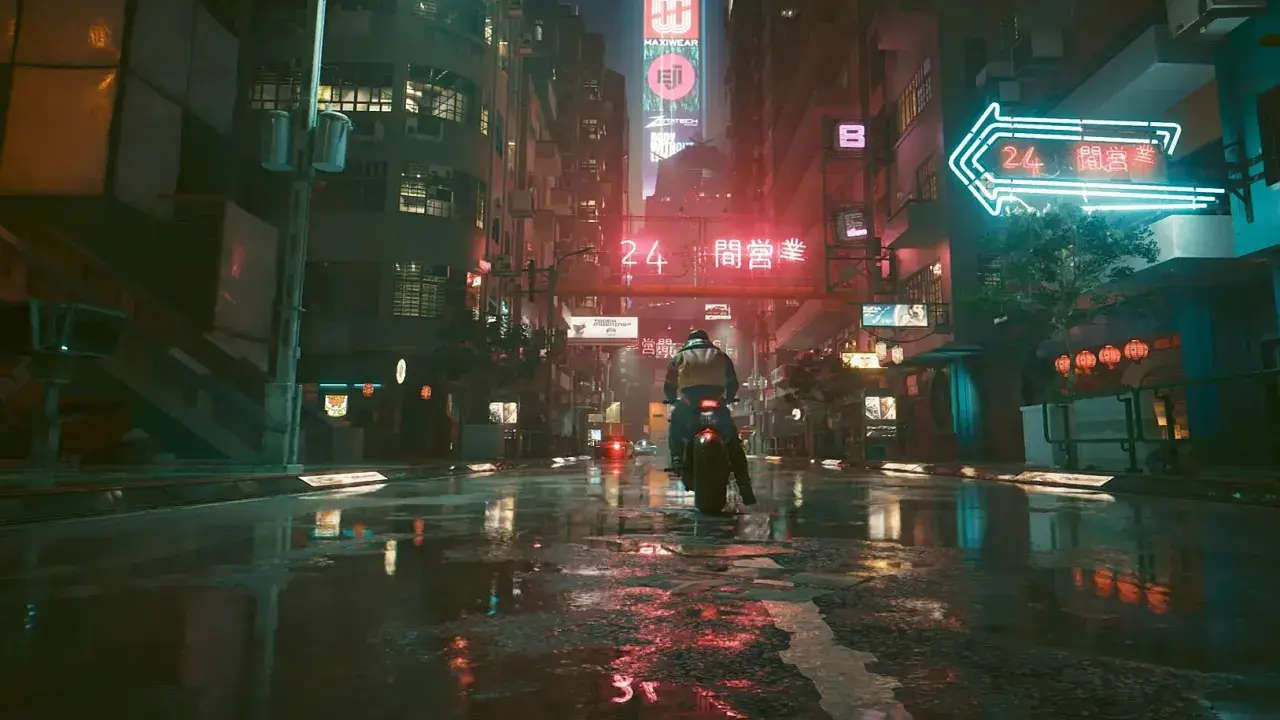
DLSS, czyli Deep Learning Super Sampling, to technologia, która potrafi jednocześnie podnieść liczbę klatek i poprawić odbiór obrazu w grach. W praktyce odpowiedź na hasło DLSS co to jest prostsza, niż się wydaje: chodzi o sposób, w jaki gra odciąża kartę graficzną bez brutalnego psucia jakości. Najbardziej przydaje się tam, gdzie zwykłe renderowanie w natywnej rozdzielczości zaczyna dławić GPU, zwłaszcza przy 1440p, 4K, ray tracingu i na laptopach z RTX.
Najkrócej: DLSS daje więcej FPS, ale nie działa tak samo w każdej grze
- DLSS to zestaw technik AI dla kart GeForce RTX, a nie jeden prosty przełącznik.
- Gra renderuje mniej pikseli, a algorytm odtwarza obraz w wyższej rozdzielczości.
- Największy sens ma w 1440p i 4K oraz w grach z ray tracingiem lub path tracingiem, czyli jeszcze cięższą wersją śledzenia promieni.
- Frame Generation zwiększa płynność, ale warto pilnować Reflex i bazowego FPS.
- Tryb Quality zwykle jest najbezpieczniejszym punktem startowym.
Czym jest DLSS i dlaczego w grach robi taką różnicę
Najprościej mówiąc, DLSS jest sposobem na to, by karta graficzna nie musiała liczyć każdego piksela w pełnej rozdzielczości. Zamiast tego gra renderuje obraz w niższej rozdzielczości wewnętrznej, a specjalny model AI rekonstruuje go do docelowego formatu. Efekt? Wyższy FPS bez tak dużej straty jakości, jakiej można by się spodziewać po zwykłym obniżeniu rozdzielczości.
Ja patrzę na DLSS jako na kompromis między wydajnością a jakością, który w dobrych warunkach jest zaskakująco korzystny. To nie jest magia ani „darmowe” odblokowanie mocy. Technologia po prostu przenosi część pracy z brutalnego renderowania piksel po pikselu na inteligentną rekonstrukcję obrazu, a właśnie dlatego tak dobrze działa w sprzęcie RTX. W praktyce największą różnicę czuć wtedy, gdy gra jest ciężka dla GPU, ale nie chcesz rezygnować z wysokich ustawień.
Warto też pamiętać, że DLSS nie jest jedną funkcją. To cała rodzina rozwiązań, które obejmują upscaling, generowanie klatek, rekonstrukcję promieni w ray tracingu i antyaliasing. I to prowadzi do pytania, co dokładnie dzieje się pod maską, gdy w menu zaznaczasz tę opcję.
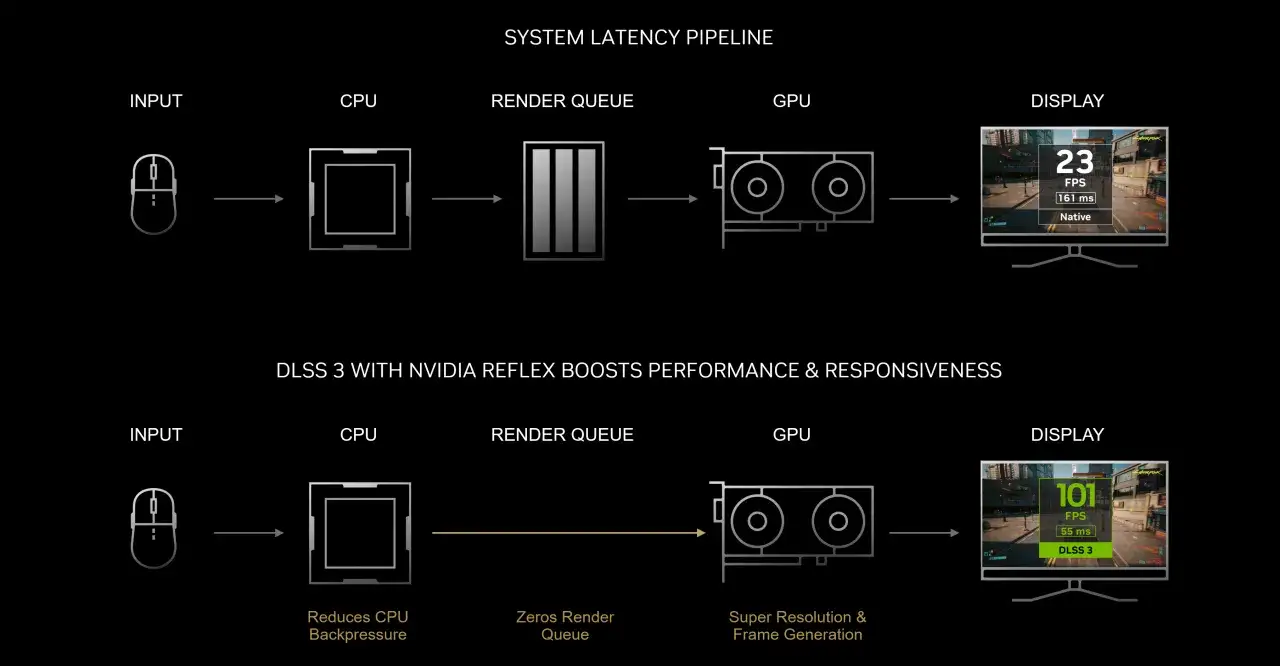
Jak działa DLSS w praktyce
Podstawowa zasada jest prosta: gra nie renderuje od razu wszystkiego w docelowej rozdzielczości. Najpierw powstaje obraz w niższej rozdzielczości, a DLSS analizuje go razem z danymi o ruchu, głębi sceny i informacjami z poprzednich klatek. Na tej podstawie AI odtwarza szczegóły, których nie ma w surowym obrazie wejściowym. W nowszych wersjach model transformer, czyli typ sieci lepiej analizującej zależności między pikselami i ruchem, poprawia stabilność, ostrość i zachowanie detali w ruchu.
Super Resolution
To najważniejsza część DLSS. Jej zadanie jest proste w założeniu, ale trudne w wykonaniu: stworzyć obraz wyższej rozdzielczości z obrazu niższej jakości w taki sposób, żeby nie wyglądał jak klasyczne, miękkie skalowanie. W praktyce Super Resolution jest tym elementem, który najczęściej daje najlepszy stosunek zysku FPS do utraty jakości.
Frame Generation
Tu DLSS idzie krok dalej i generuje dodatkowe klatki między tymi, które zostały wyrenderowane klasycznie. Dzięki temu animacja wygląda płynniej, a licznik FPS rośnie czasem bardzo wyraźnie. Trzeba jednak rozumieć jedną rzecz: więcej wyświetlonych klatek nie zawsze oznacza taki sam zysk w responsywności. Dlatego przy Frame Generation ważny jest też NVIDIA Reflex, bo pomaga ograniczyć input lag, czyli opóźnienie między ruchem myszki lub pada a reakcją obrazu.
Ray Reconstruction
W grach z ray tracingiem DLSS może zastąpić tradycyjne, ręcznie strojone denoisery, czyli filtry usuwające szum z obrazu. AI rekonstruuje brakujące detale i wygładza zaszumione fragmenty sceny, przez co odbicia, cienie i oświetlenie wyglądają czyściej. To jeden z powodów, dla których nowoczesne gry z ciężkim RT potrafią wyglądać lepiej właśnie z DLSS niż bez niego.
Przeczytaj również: The Sims Mobile - Czy gra jest zamknięta? Alternatywy!
DLAA
DLAA działa podobnie do Super Resolution, ale bez podbijania rozdzielczości. W praktyce służy do poprawy jakości wygładzania krawędzi przy natywnej rozdzielczości. Jeśli masz już wystarczająco wysoki FPS i chcesz po prostu czyściejszy obraz, to jest bardzo sensowny wariant. Teraz czas przełożyć to na wybór konkretnego trybu w grach.
Który tryb DLSS wybrać w swojej rozdzielczości
Wybór trybu ma większe znaczenie, niż wielu graczy zakłada na początku. Im mocniej DLSS obniża wewnętrzną rozdzielczość, tym większy zysk wydajności, ale też większa szansa na miękkość obrazu, drobne artefakty albo gorszą stabilność detali w ruchu. W praktyce najczęściej zaczynam od Quality, a dopiero potem schodzę niżej, jeśli karta nadal nie dowozi oczekiwanego FPS.
| Tryb | Co robi | Kiedy ma sens | Na co uważać |
|---|---|---|---|
| Quality | Najmniej agresywne skalowanie, zwykle najlepszy balans obrazu i FPS | 1080p i 1440p, gdy chcesz zachować dobrą ostrość | Najmniejszy przyrost wydajności z całej rodziny presetów |
| Balanced | Środek między jakością a wydajnością | 1440p, gdy Quality nadal nie daje wystarczającego zapasu | W niektórych scenach detale w ruchu są mniej stabilne |
| Performance | Agresywniejsze obniżenie rozdzielczości wewnętrznej | 4K, ciężki ray tracing, gry z wysokimi wymaganiami | Większa szansa na miękkość obrazu i artefakty |
| Ultra Performance | Najmocniejsze skalowanie w klasycznych presetach | Głównie 4K i bardzo ciężkie sceny | W niższych rozdzielczościach często wygląda zbyt miękko |
| DLAA | Antyaliasing oparty na DLSS bez skalowania w górę | Gdy FPS już wystarcza i chcesz lepszej czystości krawędzi | Nie podnosi wydajności |
Jeśli mam dać jedną praktyczną wskazówkę, to brzmi ona tak: w 1080p zwykle trzymaj się Quality albo DLAA, w 1440p najczęściej sprawdza się Quality lub Balanced, a Performance i Ultra Performance zostawiam raczej dla 4K albo bardzo ciężkich ustawień graficznych. W obecnych wydaniach DLSS 4.5 szczególnie wyraźnie poprawiono stabilność obrazu w słabszych presetach, ale fizyki renderowania to nie oszukuje nikt: im niższy input, tym trudniejsze zadanie dla algorytmu. Dlatego kolejna sekcja jest ważna, bo pokazuje, kiedy ten kompromis naprawdę się opłaca.
Kiedy DLSS daje największy sens, a kiedy lepiej go nie wciskać na siłę
Najwięcej zysku z DLSS widzę w trzech scenariuszach: kiedy grasz w 4K, kiedy włączasz ray tracing lub path tracing oraz kiedy korzystasz z karty ze średniej półki i chcesz podciągnąć jakość bez zejścia z ustawień. W takich warunkach technologia nie jest dodatkiem „na próbę”, tylko realnym narzędziem, które często decyduje o tym, czy gra działa komfortowo, czy tylko „jakoś się toczy”.
- 4K i wysokie detale - tu DLSS najczęściej daje największy sens, bo karta musi przetworzyć ogromną liczbę pikseli.
- Ray tracing i path tracing - im cięższe oświetlenie i odbicia, tym bardziej opłaca się odciążyć GPU.
- Laptopy z RTX - przy ograniczonym poborze mocy DLSS potrafi zrobić dużą różnicę w kulturze pracy i płynności.
- Monitory 120 Hz, 144 Hz i wyżej - łatwiej wtedy wykorzystać wzrost FPS bez wrażenia „szarpania”.
Są jednak sytuacje, w których ja nie wciskałbym DLSS automatycznie. W grach e-sportowych na 1080p, gdzie liczy się maksymalna responsywność i czystość obrazu, czasem lepszy bywa render natywny albo DLAA. Podobnie wtedy, gdy bottleneck siedzi w procesorze, a nie w GPU - wtedy AI nie odczaruje całego problemu, bo karta nie jest jedynym elementem, który ogranicza płynność. To właśnie tutaj wiele osób popełnia pierwszy błąd i oczekuje cudów tam, gdzie technologia ma po prostu swoje granice.
Skoro to już jasne, warto przejść do ograniczeń, bo one najczęściej rozstrzygają, czy gracz polubi DLSS od razu, czy uzna je za „rozmywacz obrazu”.
Jakie są ograniczenia i najczęstsze rozczarowania
Najczęstszy zarzut wobec DLSS brzmi: „obraz jest mniej ostry” albo „w ruchu coś się ciągnie”. I trzeba uczciwie powiedzieć, że to nie są wymysły. W niektórych grach mogą pojawić się artefakty, ghosting, lekkie migotanie cienkich elementów albo zbyt agresywne wygładzanie drobnych detali. To nie znaczy, że technologia jest słaba - raczej że działa najlepiej wtedy, gdy ma dobry materiał wejściowy i sensownie ustawiony preset.
Drugi częsty błąd to mylenie wzrostu FPS z pełną poprawą responsywności. Frame Generation potrafi sprawić, że animacja wygląda płynniej, ale jeśli bazowy FPS jest niski, sterowanie nadal może wydawać się „ciężkie”. Dlatego przy grach dynamicznych ważne jest, by nie traktować tej funkcji jako zamiennika dla prawdziwej wydajności. Reflex pomaga, ale nie zamienia słabego ustawienia w idealne.
- DLSS nie naprawia słabego procesora ani źle zoptymalizowanej gry.
- DLSS nie zawsze wygląda dobrze w bardzo niskich rozdzielczościach bazowych.
- Frame Generation nie jest tym samym co klasyczne podniesienie wydajności renderu.
- Nie każda gra implementuje DLSS równie dobrze, więc jakość efektu może się różnić.
- Pełen DLSS jest związany z kartami GeForce RTX, więc starsze GTX-y nie korzystają z całego zestawu funkcji.
W praktyce oznacza to jedno: technologia ma sens, ale trzeba ją testować z głową. I właśnie dlatego na końcu zostawiam kilka prostych zasad, które pozwalają szybko sprawdzić, czy DLSS faktycznie poprawia Twoje granie.
Jak wycisnąć z DLSS najwięcej w 2026 roku
Jeśli mam wskazać jedną uniwersalną regułę, to jest nią testowanie na własnych oczach, a nie na samym liczniku FPS. Włącz DLSS w Quality, sprawdź tę samą scenę przez kilkadziesiąt sekund, a dopiero potem porównaj Balanced albo Performance. Patrz nie tylko na średni FPS, ale też na obraz w ruchu, ostrość drobnych detali, roślinność, siatki, krawędzie i zachowanie efektów świetlnych. To właśnie tam widać różnicę najlepiej.
Druga praktyczna zasada jest prosta: Frame Generation włączaj wtedy, gdy bazowa płynność już jest sensowna. Jeśli gra ledwo trzyma komfortowy poziom bez tej funkcji, dodatkowe generowane klatki nie rozwiążą wszystkiego. W takim przypadku lepiej najpierw obniżyć jedną-dwie najbardziej kosztowne opcje graficzne, a dopiero potem wrócić do DLSS. Ja zwykle zaczynam od cieni, odbić i zasięgu detali, bo to one najczęściej zjadają najwięcej zasobów.
W części gier warto też sprawdzić, czy nie ma lepszego profilu DLSS w aplikacji NVIDIA, ale nie zaczynałbym od eksperymentów z override'em. Najpierw ustawienia w grze, potem drobne korekty. Takie podejście oszczędza czas i pozwala szybko odsiać przypadki, w których problemem nie jest sama technologia, tylko zbyt ambitne ustawienia.
W 2026 roku DLSS jest już po prostu jednym z najważniejszych narzędzi w ekosystemie RTX. Nie jest obowiązkowe w każdej grze i nie zawsze daje idealny obraz, ale w odpowiednich warunkach potrafi zrobić dokładnie to, czego oczekuje większość graczy: podnieść płynność bez wyrzucania grafiki do kosza. Jeśli chcesz używać go rozsądnie, zacznij od Quality, sprawdź zachowanie obrazu w ruchu i dopiero potem schodź niżej. To zwykle wystarcza, żeby znaleźć ustawienie, które naprawdę ma sens.