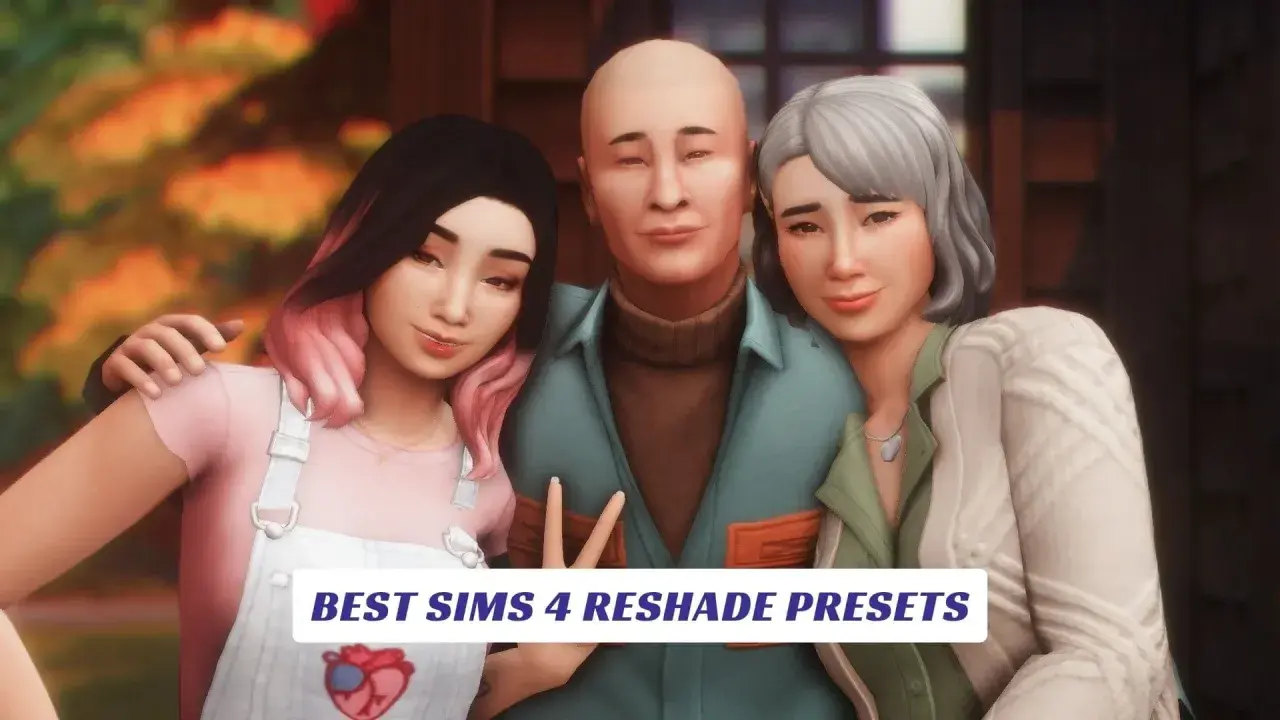
ReShade potrafi wyraźnie podnieść jakość obrazu w The Sims 4: poprawia kolory, dodaje głębi cieniom, wygładza krawędzie i sprawia, że świat gry wygląda mniej płasko. Jednocześnie to narzędzie, które łatwo ustawić zbyt agresywnie albo zainstalować w niewłaściwym pliku, a wtedy zamiast ładniejszego obrazu dostaje się problemy z uruchomieniem. Poniżej pokazuję, czym jest ten filtr, jak go poprawnie wgrać, jakie efekty naprawdę mają sens i jak uniknąć najczęstszych pułapek.
Kluczowe informacje, które warto mieć pod ręką
- ReShade działa jak warstwa post-processingu, czyli obróbki obrazu po wyrenderowaniu sceny, a nie jak mod zmieniający mechanikę gry.
- W większości współczesnych instalacji gry najlepiej zacząć od właściwego pliku uruchamiającego i zgodnego z nim API, najczęściej DirectX 11.
- Na start najbardziej opłaca się lekki zestaw efektów: SMAA, tonemap, vibrance i delikatne wyostrzenie.
- MXAO i depth of field wyglądają efektownie, ale najłatwiej psują płynność i czytelność obrazu.
- Jeśli menu się nie otwiera, problem zwykle leży w skrócie, złym pliku wykonywalnym albo konflikcie z innym overlayem.
- Najlepszy preset to nie najcięższy preset, tylko taki, który pasuje do stylu gry i nie męczy oczu po dłuższej sesji.
Czym jest ReShade i co zmienia w The Sims 4
ReShade działa jak warstwa post-processingu, czyli zestaw filtrów nakładanych na gotowy obraz. Pojedynczy shader to jeden efekt obróbki obrazu, a preset to zapis kilku efektów i ich ustawień w jednym profilu.
W praktyce oznacza to, że możesz poprawić kontrast, jasność, ostrość, nasycenie kolorów, cienie albo głębię sceny. ReShade nie zmienia jednak modeli, animacji, interfejsu gry ani zapisów. Jeśli The Sims 4 wygląda płasko przez zbyt łagodne światło, filtr potrafi zrobić dużą różnicę. Jeśli problemem są słabe tekstury albo zbyt ciężkie CC, sam ReShade nie naprawi wszystkiego.
Ja traktuję to narzędzie bardziej jak korekcję obrazu niż „magiczny mod graficzny”. Dobrze ustawione podbija klimat świata, ale źle skonfigurowane tylko go przerysowuje. To prowadzi prosto do pytania, jak zainstalować je tak, żeby od początku nie wpakować się w problem.
Jak zainstalować ReShade bez ryzyka czarnego ekranu
Najbezpieczniej zacząć od prostego schematu. Instalator ReShade Setup Tool prowadzi przez wybór gry, renderera i paczek efektów, więc nie trzeba robić niczego na ślepo. Jeśli gra siedzi w chronionym folderze, warto uruchomić instalator jako administrator.
- Pobierz instalator z oficjalnego źródła ReShade i uruchom go.
- Wskaż plik wykonywalny gry, a nie launcher. W większości współczesnych instalacji The Sims 4 dobrym punktem startowym jest TS4_x64.
- Wybierz API zgodne z uruchamianą wersją gry. W praktyce najczęściej będzie to DirectX 11, a jeśli masz starszy wariant działający w DirectX 9, wybierz właśnie ten tryb.
- Na pierwszą instalację zaznacz tylko podstawowe shadery. Resztę możesz dodać później, kiedy wszystko już działa.
- Uruchom grę, otwórz menu ReShade klawiszem Home i dopiero wtedy wczytaj preset.
- Jeśli klawisz Home nie działa, zmień skrót w pliku ReShade.ini zamiast instalować wszystko od nowa.
Sama instalacja programu jeszcze nic nie zmienia. Baner na górze ekranu zwykle potwierdza, że wszystko zostało podpięte poprawnie, ale obraz zacznie wyglądać inaczej dopiero wtedy, gdy dołożysz shadery i aktywny preset. Najczęstszy błąd widzę wtedy, gdy ktoś od razu zaznacza cały pakiet efektów. To nie przyspiesza pracy, tylko zwiększa ryzyko konfliktów i utrudnia diagnozę, jeśli coś pójdzie źle.
Jakie efekty dają najlepszy rezultat bez przesady
W The Sims 4 najlepiej sprawdzają się efekty, które poprawiają obraz subtelnie, a nie takie, które od razu próbują zrobić z gry filmowy render. Ja zwykle zaczynam od lekkiego wygładzenia krawędzi, delikatnej korekty kolorów i jednego filtra poprawiającego ostrość.
| Efekt | Co robi | Kiedy ma sens | Na co uważać |
|---|---|---|---|
| SMAA | Wygładza poszarpane krawędzie | Prawie zawsze, także w zwykłej rozgrywce | To bezpieczny start, ale nie naprawi wszystkich problemów z obrazem |
| Tonemap lub Curves | Reguluje kontrast i jasność | Gdy gra wydaje się zbyt płaska lub wyblakła | Zbyt mocny kontrast potrafi przyciąć detale w cieniach |
| Vibrance | Podbija nasycenie bez całkowitego przepalania kolorów | Gdy The Sims 4 wygląda zbyt blado | Łatwo przesadzić i uzyskać sztuczne kolory skóry |
| CAS / Sharpen | Dodaje wyrazistości detalom | Gdy obraz jest lekko miękki albo rozmyty | Za mocne wyostrzenie robi halo wokół obiektów |
| MXAO | Dorzuca kontaktowe cienie i głębię, korzystając z bufora głębi, czyli informacji o odległości obiektów od kamery | W domach, wnętrzach i na screenach | To jeden z cięższych efektów i bywa problematyczny przy słabszym sprzęcie |
| Depth of field | Rozmywa tło, symulując ostrość jak w aparacie | Głównie do screenshotów i ujęć stylizowanych | W normalnej grze może utrudniać czytelność i męczyć wzrok |
Gotowy preset często przychodzi w pliku .ini, ale może wymagać dodatkowych paczek shaderów, więc warto sprawdzić, z czego dokładnie korzysta autor. Ja unikam układania trzech filtrów, które wszystkie robią to samo, bo to szybka droga do przesadzonego obrazu. Na start nie szedłbym w pełny, ciężki preset. W praktyce często wygrywa zestaw złożony z trzech lub czterech efektów, który poprawia klimat, ale nie przykrywa stylu gry.
Kiedy już wiesz, które filtry są warte uwagi, trzeba je jeszcze dopasować do tego, czy grasz normalnie, czy polujesz na ładne kadry. To robi większą różnicę, niż wielu osobom się wydaje.
Jak ustawić obraz pod granie, a nie tylko pod screeny
Ja zawsze rozdzielam dwa profile: jeden do rozgrywki, drugi do screenów. To proste podejście oszczędza nerwy, bo preset, który wygląda świetnie na jednym ujęciu, może być zbyt mocny w trybie życia, budowania albo CAS. Preset to po prostu zapis ustawień, więc nic nie stoi na przeszkodzie, żeby mieć kilka wariantów jednocześnie.
- Do grania zostaw lekką korektę kolorów, SMAA i ewentualnie delikatne wyostrzenie.
- Do screenów możesz dołożyć MXAO, mocniejszy bloom lub depth of field.
- Testuj preset o różnych porach dnia, bo oświetlenie w The Sims 4 zmienia odbiór obrazu mocniej niż w wielu innych grach.
- Sprawdzaj, czy interfejs nadal jest czytelny, zwłaszcza przy panelach budowania i oknach dialogowych.
- Jeśli kolor skóry simów zaczyna wyglądać nienaturalnie, najpierw cofaj vibrance i kontrast, a nie cały preset.
Warto też pamiętać, że ładny kadr i wygodna rozgrywka to nie zawsze to samo. Ja zawsze testuję ten sam preset w salonie, w ogrodzie i po zmroku, bo w Simsach światło zmienia odbiór sceny bardziej niż jeden filtr potrafi pokazać na pierwszym screenie. To właśnie ta różnica między „ładnie” a „użytecznie” najczęściej decyduje o tym, czy ktoś zostaje przy ReShade na dłużej.
Najczęstsze problemy i szybkie naprawy
Jeżeli coś nie działa od razu, zwykle przyczyna jest banalna. W przypadku The Sims 4 i ReShade najczęściej chodzi o zły plik gry, niezgodny renderer albo konflikt z innym overlayem.
- Menu się nie otwiera: sprawdź, czy działa skrót Home albo przypisany przez ciebie inny klawisz w ReShade.ini.
- Gra pokazuje czarny ekran: uruchom instalację od podstaw z minimalnym zestawem shaderów i nie ładuj wszystkiego naraz.
- ReShade nie zmienia obrazu: upewnij się, że zainstalowałeś go do właściwego pliku wykonywalnego i zgodnego API.
- Preset się nie wczytuje: sprawdź ścieżki do shaderów i tekstur oraz to, czy pliki leżą w katalogu, którego ReShade faktycznie używa.
- Obraz „pływa” albo kamera zachowuje się dziwnie: wyłącz na próbę MXAO i depth of field, bo to one najczęściej korzystają z informacji o głębi.
- Gra zaczęła się wysypywać po instalacji dodatków: usuń dodatki lub paczki efektów po kolei i testuj po każdym kroku.
- Masz kilka nakładek jednocześnie, na przykład z EA App, Discorda, Steama albo Razer Synapse: wyłącz je po kolei i sprawdź, czy problem znika.
Pomaga też prosta zasada: najpierw instalacja bazowa, potem shadery, na końcu dodatki. Tak samo robię przy każdym nowym zestawie, bo dzięki temu od razu wiem, co faktycznie psuje obraz, jeśli coś przestanie się zgadzać. A kiedy podstawy są stabilne, można spokojnie przejść do kwestii wydajności.
Jak utrzymać lepszy obraz bez spadków płynności
Jeśli mam wskazać jeden obszar, w którym najłatwiej się pomylić, to właśnie wydajność. Lekkie korekty kolorów kosztują zwykle niewiele, ale cięższe efekty, takie jak MXAO, bloom czy depth of field, potrafią wyraźnie obciążyć sprzęt, zwłaszcza przy dużej liczbie modów i CC.
- Zacznij od lekkiego zestawu i dopiero potem dodawaj kolejne efekty.
- Trzymaj osobny preset do codziennej gry i osobny do screenshotów.
- Nie instaluj paczek shaderów, których i tak nie używasz.
- Testuj ustawienia tam, gdzie faktycznie grasz, a nie tylko w jednym ładnym wnętrzu.
- Po znalezieniu stabilnego ustawienia zrób kopię pliku konfiguracyjnego, żeby nie stracić pracy po przypadkowej zmianie.
Z mojego doświadczenia najlepszy efekt daje umiar. ReShade ma podbijać klimat The Sims 4, a nie walczyć z czytelnością interfejsu i płynnością animacji. Jeśli ustawisz go z głową, dostajesz dokładnie to, czego większość osób szuka na starcie: ładniejszy, głębszy obraz bez poczucia, że gra została przeciążona efektami. Jeśli miałbym zostawić jedną zasadę, byłaby prosta: ustaw filtr tak, by poprawiał klimat i wygodę patrzenia, a nie dominował nad samą grą.