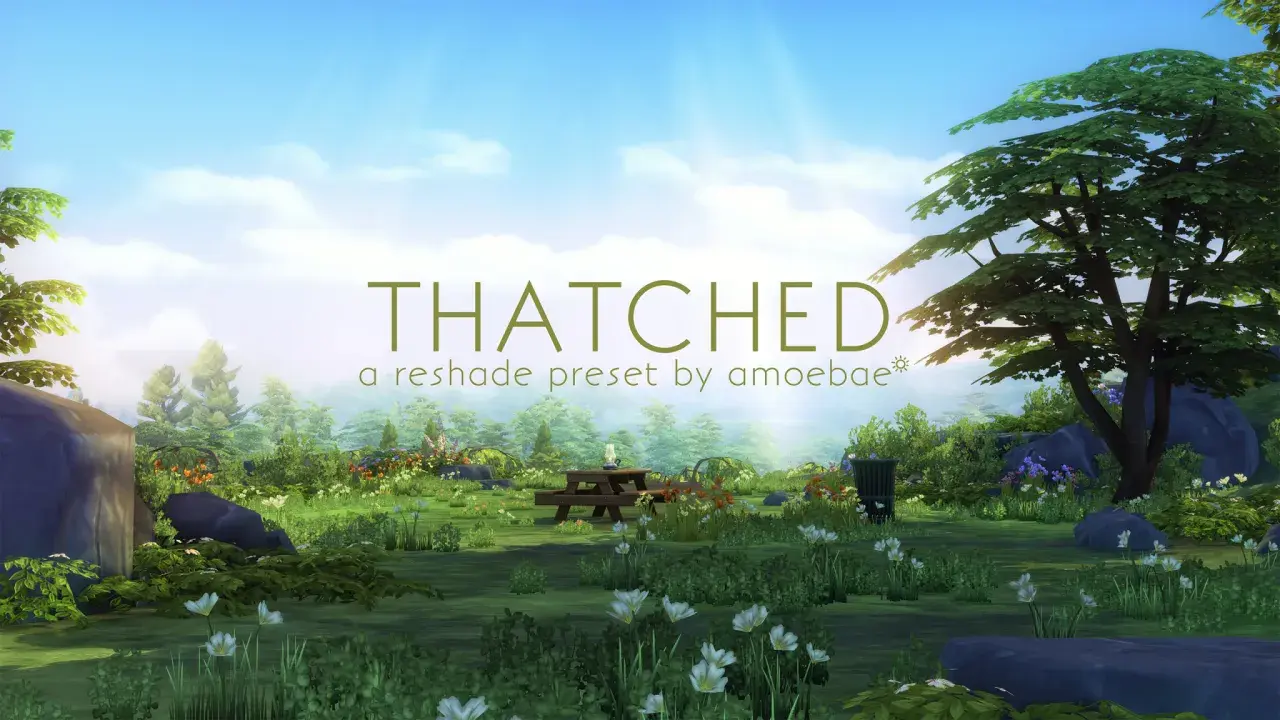
ReShade w The Sims 4 to jeden z najprostszych sposobów, żeby z gry wyciągnąć ładniejsze kolory, wyraźniejszy obraz i bardziej filmowy klimat bez grzebania w samej rozgrywce. Najwięcej zyskują na tym osoby, które robią screeny, budują historie rodzinne albo po prostu chcą, by ich świat wyglądał mniej „plastikowo”. Poniżej wyjaśniam, czym to narzędzie właściwie jest, jak je poprawnie zainstalować i które ustawienia mają sens, a które tylko obciążają komputer.
Najważniejsze rzeczy, które warto wiedzieć przed instalacją
- ReShade to nakładka post-processingu, a nie klasyczny mod do folderu `Mods`.
- Pliki trzeba wgrać do folderu z plikiem wykonywalnym gry, zwykle do `Game\Bin`.
- W aktualnej wersji The Sims 4 trzeba dopasować instalację do trybu uruchamiania gry, zwykle DX11.
- Najlepiej zaczynać od lekkich efektów, takich jak kolor, kontrast i delikatna ostrość.
- Ciężkie filtry, zwłaszcza głębia ostrości i mocne AO, potrafią wyraźnie obniżyć płynność.
- Po aktualizacji gry warto sprawdzić, czy overlay nadal się otwiera i czy preset nie wymaga ponownej instalacji.
Czym jest ReShade i po co gracze używają go w The Sims 4
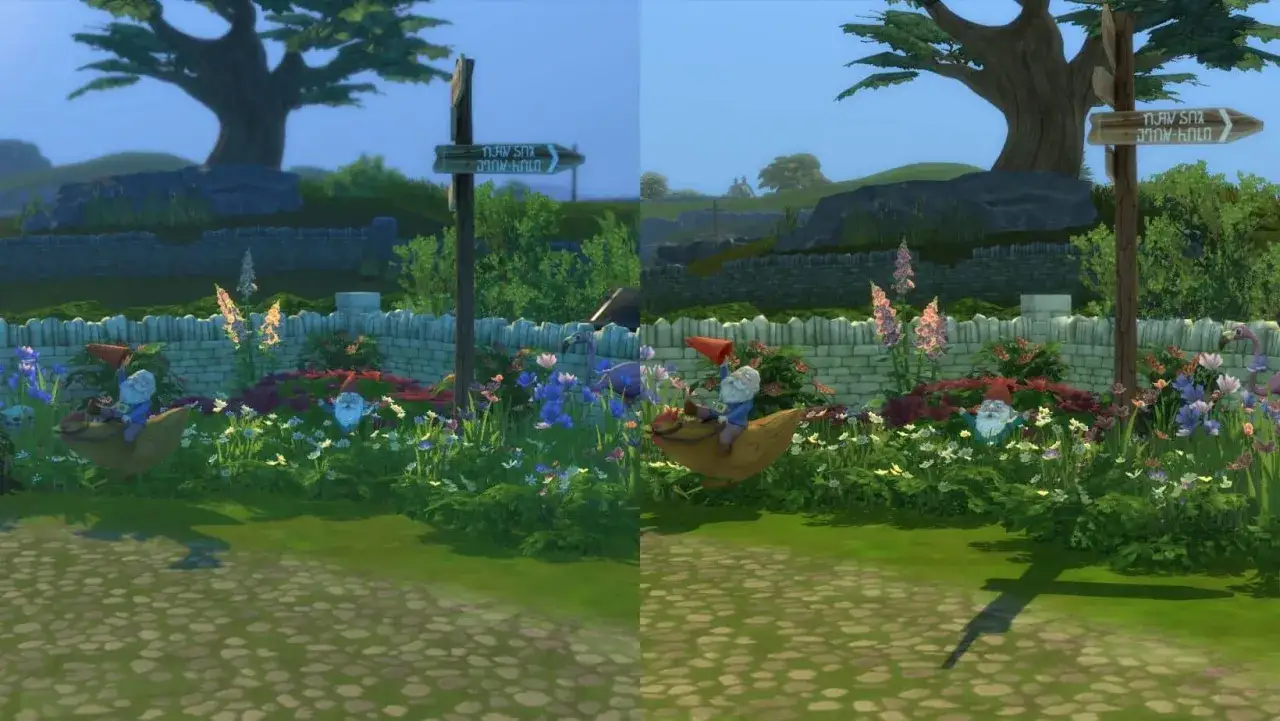
ReShade działa jak warstwa filtrów nakładana na obraz gry. Nie zmienia mechanik, nie dodaje nowych obiektów i nie wchodzi do samej zawartości rozgrywki, tylko poprawia to, co widzisz na ekranie: kolorystykę, kontrast, ostrość, cienie, miękkość obrazu albo efekt filmowej głębi. W praktyce to właśnie dlatego tak dobrze sprawdza się w The Sims 4, gdzie styl wizualny bywa bardzo „czysty”, ale czasem aż za sterylny.
Ja traktuję ten typ narzędzia jako ostatni szlif. Jeśli baza wygląda dobrze, ReShade potrafi zrobić ogromną różnicę. Jeśli baza jest zbyt ciemna, źle oświetlona albo ma problem z ustawieniami samej gry, żadna nakładka nie naprawi wszystkiego. To ważne rozróżnienie, bo wielu graczy oczekuje efektu „po jednym kliknięciu”, a tu liczy się rozsądne dobranie presetów i umiar. Zanim przejdziesz do efektów, warto dobrze zrozumieć, gdzie właściwie ten program ma się znaleźć.
Jak zainstalować go poprawnie i nie pomylić folderów
Najczęstszy błąd to wrzucenie plików w złe miejsce. ReShade nie ląduje w folderze dokumentów z zapisami gry, tylko w katalogu instalacyjnym The Sims 4, obok pliku wykonywalnego. W praktyce najczęściej będzie to:-
Program Files\EA Games\The Sims 4\Game\Bindla wersji z EA App, -
Program Files (x86)\Steam\steamapps\common\The Sims 4\Game\Bindla Steam.
Jeśli używasz EA App, Steam albo innego launchera, punkt wyjścia może się różnić, ale zasada zostaje taka sama: instalator musi widzieć plik gry, a nie folder z zapisami. Oficjalny instalator ReShade prowadzi przez ten proces dość prosto, ale trzeba wskazać właściwy .exe i wybrać API zgodne z tym, jak gra jest uruchamiana.
- Pobierz instalator ReShade i uruchom go.
- Wskaż plik wykonywalny The Sims 4 w folderze
Game\Bin. - Wybierz właściwy tryb graficzny. Dla współczesnej konfiguracji gry zwykle będzie to wariant dla Direct3D 10/11/12.
- Pozostaw domyślne pliki w folderze gry, aby overlay mógł się załadować przy starcie.
- Uruchom grę i otwórz panel ReShade domyślnie klawiszem
Home. - Jeśli używasz gotowego presetu, wczytaj go dopiero po sprawdzeniu, czy sam program działa poprawnie.
W praktyce to właśnie etap wyboru pliku i API przesądza, czy wszystko ruszy bez problemu. Gdy ten fundament jest dobrze ustawiony, można spokojnie przejść do tego, co ludzie mylą najczęściej, czyli do presetów i shaderów.
Preset, shadery i paczka efektów nie są tym samym
Wokół ReShade w The Sims 4 stale wraca jedno nieporozumienie: preset to nie to samo co shader, a gotowa paczka zwykle składa się z kilku różnych elementów. Jeśli czegoś brakuje, efekt wygląda inaczej niż na screenach autora albo w ogóle się nie ładuje. To normalne i nie oznacza od razu, że instalacja jest zepsuta.
| Element | Do czego służy | Gdzie trafia | Co zwykle się myli |
|---|---|---|---|
Preset .ini
|
Zapamiętuje dobór efektów i ich parametry | Obok pliku gry lub w miejscu wskazanym przez autora | Bywa traktowany jak pełny mod, choć sam nie wystarczy |
Shader .fx
|
Odpowiada za pojedynczy efekt, np. ostrość albo AO | reshade-shaders\Shaders |
Brakujące shadery sprawiają, że preset nie wygląda jak w prezentacji |
| Texture / LUT | Pomaga w korekcji barw i stylu obrazu | reshade-shaders\Textures |
Bez nich kolorystyka potrafi się rozjechać |
| Plik injektora | Ładuje ReShade do gry przy starcie | Folder gry z .exe
|
Bez niego overlay zwykle się nie pojawia |
Jeśli preset wygląda źle, pierwsze pytanie brzmi nie „czy to zepsute?”, tylko „czy mam komplet plików i czy są w dobrym miejscu?”. To prowadzi wprost do kolejnej rzeczy: jakie efekty naprawdę warto włączać, a które szybko robią z gry przeładowany filtr.
Jakie efekty naprawdę poprawiają obraz, a które łatwo psują klimat
Najlepsze wyniki w The Sims 4 zwykle dają efekty subtelne. Nie chodzi o to, żeby każda scena wyglądała jak reklama perfum, tylko żeby obraz był spójny, czytelny i bardziej dopracowany. Ja najczęściej zaczynam od kolorów, potem dokładam ostrość, a dopiero na końcu testuję cięższe filtry.
| Efekt | Co robi | Kiedy ma sens | Kiedy uważać |
|---|---|---|---|
| Color grading / LUT | Zmienia temperaturę i styl kolorów | Gdy chcesz bardziej filmowy albo cieplejszy obraz | Przy zbyt mocnym ustawieniu skóra i wnętrza wyglądają sztucznie |
| Sharpening | Dodatkowo wyostrza obraz | Gdy gra wydaje się zbyt miękka | Zbyt mocna ostrość tworzy jasne obwódki |
| Vibrance / saturation | Dodaje życia kolorom | Gdy Sims 4 wygląda zbyt blado | Łatwo przegiąć i dostać neonowy efekt |
| MXAO | Dodaje głębię cieni i kontaktu między obiektami | Przy screenach wnętrz i budowli | Potrafi obciążyć komputer o kilkanaście, a czasem nawet kilkadziesiąt FPS na słabszych kartach |
| Depth of field | Rozmywa tło i kieruje wzrok na pierwszy plan | W sesjach zdjęciowych i ujęciach fabularnych | W normalnej grze psuje czytelność i męczy wzrok |
| Bloom | Dodaje miękką poświatę | Do delikatnego, marzycielskiego klimatu | Łatwo przepalić białe elementy i światło z okien |
Jeśli miałbym doradzić jeden prosty kierunek, to ten: do zwykłej rozgrywki trzymaj się lekkiego zestawu efektów, a cięższe filtry zostaw na sesje screenshotowe. To ogranicza spadki płynności i sprawia, że gra dalej wygląda naturalnie. Gdy obraz nadal nie działa, zwykle problem leży nie w samych efektach, tylko w instalacji albo aktualizacji.
Co najczęściej blokuje działanie i jak to naprawić
Najwięcej zgłoszeń wygląda podobnie: overlay się nie pokazuje, preset nie pasuje do screenów autora albo gra startuje z czarnym ekranem. W większości przypadków nie chodzi o „zepsuty ReShade”, tylko o jeden z kilku powtarzalnych błędów.
-
Overlay nie otwiera się po starcie gry - najczęściej wskazano zły plik
.exe, zły folder albo zły wariant API. Wtedy najrozsądniej przeinstalować ReShade w kataloguGame\Bin. -
Preset ładuje się, ale wygląda inaczej - zwykle brakuje shaderów lub tekstur wymaganych przez autora. Trzeba dołożyć komplet plików, nie tylko sam
.ini. - Gra się wywala przy starcie - najpierw test bez filtrów, potem ponowna instalacja narzędzia. Zdarza się też konflikt z inną nakładką, więc warto chwilowo wyłączyć dodatkowe overlaye.
- Po aktualizacji gry wszystko przestało działać - wtedy sprawdź, czy instalacja nadal pasuje do aktualnego trybu uruchamiania, zwłaszcza jeśli korzystasz z DX11.
-
Instalacja trafiła do folderu dokumentów - to zły trop. Folder
Documents\Electronic Arts\The Sims 4służy zapisom, a nie samej nakładce graficznej.
W praktyce warto przyjąć jedną zasadę: jeśli coś się sypie, najpierw sprawdź lokalizację, potem komplet plików, a dopiero na końcu sam preset. To oszczędza mnóstwo czasu i prowadzi do dużo mniej chaotycznej diagnostyki. Kiedy podstawy są już pod kontrolą, zostaje ostatnie pytanie: kiedy taki zestaw ma naprawdę sens, a kiedy lepiej odpuścić.
Jak utrzymać dobry efekt po aktualizacjach i bez spadków płynności
ReShade najlepiej działa wtedy, gdy traktujesz go jak narzędzie do świadomego stylu, a nie jak obowiązkowy filtr do każdej sceny. Do normalnej gry wystarczy mi zwykle kilka lekkich efektów, czasem tylko korekcja barw i subtelna ostrość. Do screenów można pozwolić sobie na więcej, ale wtedy trzeba liczyć się z wyższym obciążeniem i dłuższym testowaniem ustawień.
Jeśli grasz na mocnym PC, możesz pójść dalej i budować bardziej filmowe presety. Jeśli korzystasz z laptopa albo zintegrowanej grafiki, lepiej ograniczyć się do minimum i sprawdzać wynik na żywo. Dobrą praktyką jest też trzymanie dwóch wersji ustawień: jednej do codziennej rozgrywki i drugiej do zdjęć. Dzięki temu nie musisz za każdym razem walczyć z tym samym zestawem filtrów.
W mojej ocenie największą wartość daje umiar. Najładniejsze ujęcia w The Sims 4 nie powstają z maksymalnie rozkręconych suwaków, tylko z kilku dobrze dobranych efektów, które podkreślają styl gry zamiast go przykrywać. Jeśli trzymasz się tej zasady, ReShade staje się realnym ulepszeniem, a nie kolejnym problemem technicznym.