
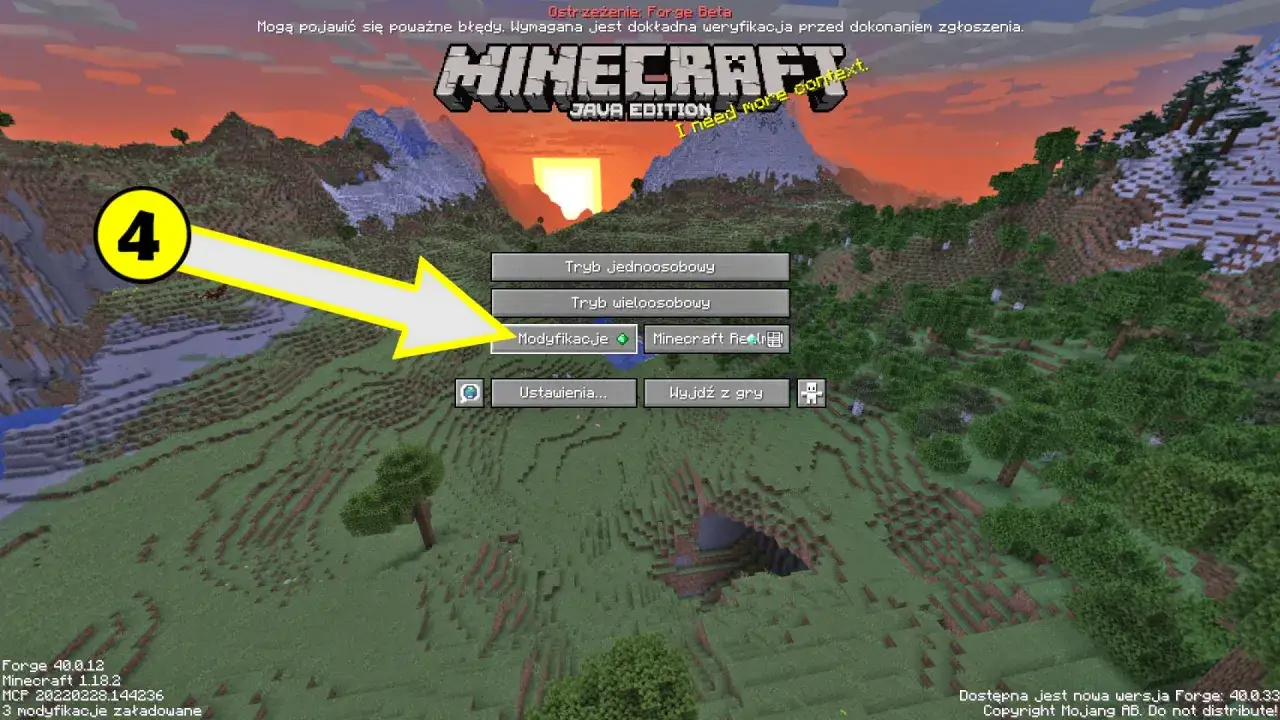
Najkrótsza droga do działających modów zależy od edycji gry, loadera i zgodności wersji
- Mody instalujesz w Minecraft: Java Edition - w Bedrock Edition używa się głównie dodatków i Marketplace, a nie klasycznych modów.
- Każdy mod musi pasować do wersji gry i loadera - Fabric, Forge i NeoForge nie są zamienne.
- Najbezpieczniej zacząć od osobnego profilu - wtedy modowany Minecraft nie miesza się z vanilla.
- Pliki `.jar` trafiają do folderu `mods` - ale dopiero po uruchomieniu właściwego loadera.
- Przed aktualizacją zrób kopię świata - szczególnie jeśli grasz na długo prowadzonym save’ie.
Najpierw sprawdź, czy grasz w właściwą edycję
To pierwszy filtr, który oszczędza masę czasu. Klasyczne mody działają w Minecraft: Java Edition, czyli na Windows, macOS i Linux. W Bedrock Edition zamiast tego masz dodatki, pakiety i Marketplace, więc nie ma sensu próbować wciskać tam plików z modami przeznaczonymi dla Javy.
Ja zawsze zaczynam właśnie od tego rozróżnienia, bo wiele poradników miesza oba światy. Jeśli masz grę na konsoli, telefonie albo w wersji Bedrock na Windows, potrzebujesz innej ścieżki niż ktoś, kto gra na Java Edition. Gdy już to potwierdzisz, możesz skupić się na tym, który loader obsługuje konkretny mod i jak przygotować profil gry pod mody.
Od tego momentu zakładam już, że pracujesz na Java Edition, bo tylko wtedy ma sens dalsza instalacja w klasycznym układzie plików. Następny krok to wybór sposobu, w jaki chcesz te mody ogarniać.
Wybierz metodę instalacji, zanim pobierzesz pierwszy plik
Największy błąd początkujących polega na tym, że pobierają mod, a dopiero potem zastanawiają się, gdzie go wgrać. Lepiej zrobić odwrotnie: najpierw wybrać metodę. Jeśli instalujesz jeden albo dwa mody, najczyściej działa ręczna instalacja. Jeśli chcesz większą paczkę, wygodniej wejść w launcher z obsługą modpacków.| Metoda | Dla kogo | Zalety | Ograniczenia |
|---|---|---|---|
| Ręczna instalacja przez oficjalny launcher | Dla osób, które chcą dodać kilka konkretnych modów | Pełna kontrola, mało zbędnych plików, łatwiej zrozumieć strukturę folderów | Trzeba pilnować wersji, zależności i osobnego profilu |
| Launcher lub app do modów | Dla graczy, którzy wolą gotowe środowisko i modpacki | Automatyzuje instalację, aktualizacje i konfigurację | Mniej kontroli nad detalami, czasem tworzy własny układ plików |
| Osobny profil gry | Dla każdego, kto chce uniknąć bałaganu w vanilla | Oddziela modowany świat od czystej gry, ułatwia testy | Wymaga jednorazowego ustawienia katalogu gry |
Jeśli pytasz mnie o praktykę, to przy pojedynczych modyfikacjach biorę ręczny wariant, a przy większych paczkach wolę środowisko, które samo ogarnia zależności. To nie jest kwestia „lepiej” albo „gorzej”, tylko tego, ile kontroli naprawdę chcesz mieć nad instalacją. Gdy już to wybierzesz, czas przygotować loader i profil, bo bez tego sam plik `.jar` niczego nie uruchomi.
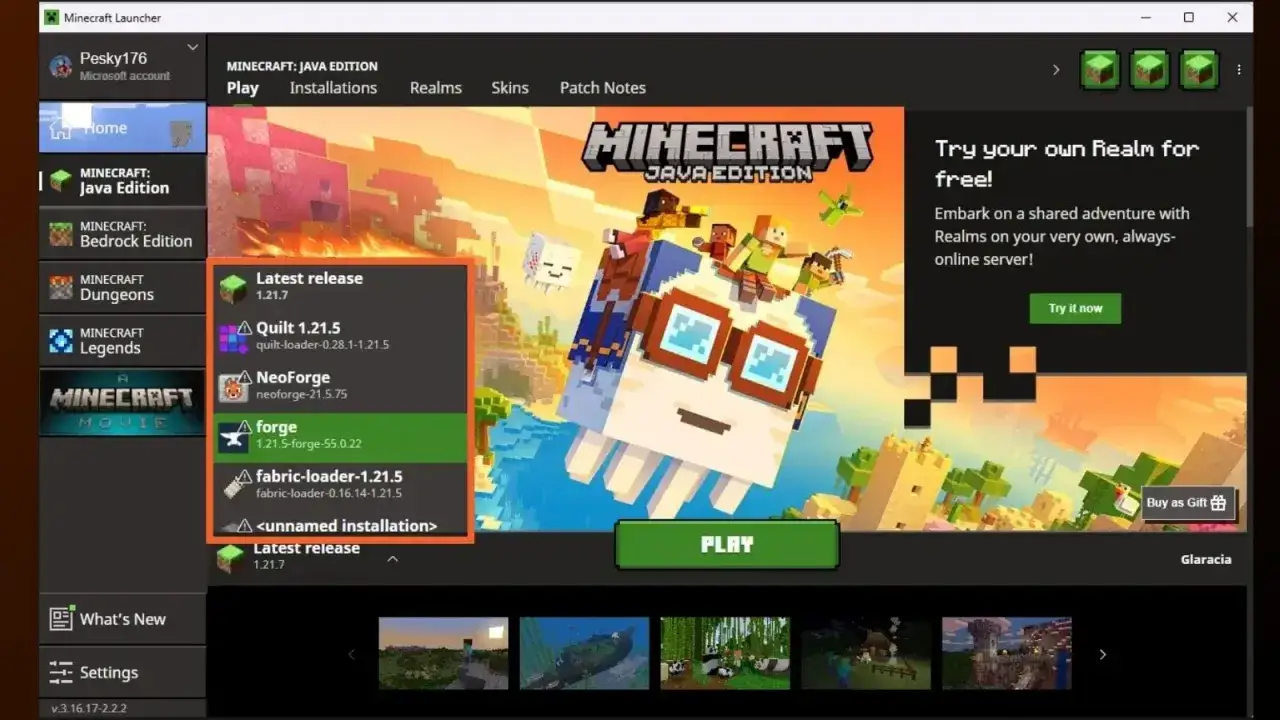
Zainstaluj loader i utwórz osobny profil gry
Każdy mod musi mieć do czego się podpiąć. W praktyce tym „czymś” jest loader, czyli warstwa, która pozwala grze ładować dodatki. Najczęściej spotkasz Fabric, Forge i NeoForge. To nie są zamienniki, tylko osobne ekosystemy, więc mod napisany pod jeden z nich nie ruszy na drugim.
- Pobierz instalator właściwego loadera dla modów, które chcesz uruchomić.
- Uruchom instalator po zamknięciu launchera Minecrafta.
- Wybierz instalację klienta, a potem sprawdź, czy w launcherze pojawił się nowy profil.
- Jeśli launcher pozwala, ustaw osobny katalog gry dla wersji modowanej, zamiast mieszać ją z głównym `.minecraft`.
- Uruchom profil raz, żeby gra utworzyła potrzebne foldery i pobrała podstawowe pliki.
To właśnie ten etap porządkuje całą instalację. Osobny profil jest ważniejszy, niż wielu osobom się wydaje, bo chroni vanilla przed konfliktami i ułatwia cofnięcie zmian, gdy jeden mod zacznie sprawiać problemy. Po takim przygotowaniu dopiero przechodzisz do wrzucania plików do folderu `mods`.
Dodaj pliki do folderu mods i uruchom testowy świat
Gdy loader jest już zainstalowany, właściwe mody trafiają do folderu `mods`. Jeśli folderu jeszcze nie widzisz, najczęściej wystarczy uruchomić grę raz na przygotowanym profilu - loader sam go utworzy. Potem kopiujesz do niego pliki `.jar` pobrane z zaufanego źródła.
| System | Domyślna ścieżka do folderu mods |
|---|---|
| Windows | %appdata%\.minecraft\mods |
| macOS | ~/Library/Application Support/minecraft/mods |
| Linux | ~/.minecraft/mods |
Po skopiowaniu plików uruchom launcher, wybierz odpowiedni profil i wejdź do gry. Ja zawsze testuję to najpierw na nowym, pustym świecie, a nie na długo rozwijanym zapisie. Jeśli coś się wysypie, od razu wiesz, że problem leży w konfiguracji, a nie w zepsutym save’ie. To drobny nawyk, który naprawdę robi różnicę.
Jeżeli gra startuje, a w menu widzisz aktywne mody, jesteś blisko celu. Teraz trzeba tylko dopilnować, żeby pliki faktycznie pasowały do wersji gry i do siebie nawzajem.
Dobierz zależności i wersje, które naprawdę do siebie pasują
Tu leży większość niepotrzebnych crashy. Mod może być poprawny sam w sobie, ale i tak nie zadziała, jeśli jest przeznaczony do innej wersji Minecrafta, innego loadera albo wymaga dodatkowej biblioteki. W przypadku Fabric bardzo często pojawia się Fabric API - to osobny element, bez którego wiele modów po prostu nie wstanie.
Przed instalacją sprawdzam trzy rzeczy:
- Wersję gry - mod przygotowany dla jednej wersji nie zawsze działa na kolejnej nawet drobnej aktualizacji.
- Loader - Fabric, Forge i NeoForge muszą się zgadzać z tym, co podaje autor moda.
- Zależności - jeśli opis moda wymienia bibliotekę, trzeba ją pobrać razem z nim.
Warto też pamiętać, że nie każdy mod jest przeznaczony do tej samej roli. Jedne działają po stronie klienta, inne wymagają identycznej konfiguracji także na serwerze. Ten temat robi się szczególnie ważny, gdy chcesz wyjść poza samotną grę i wejść na multiplayer.
Singleplayer, serwer i modpack to trzy różne sytuacje
W pojedynczej grze możesz pozwolić sobie na znacznie więcej. Jeśli mody zmieniają tylko interfejs, minimapę, widok czy wygodę sterowania, zwykle wystarczy klient. Problem zaczyna się wtedy, gdy mod wpływa na mechaniki, bloki, moby albo świat. W takim przypadku serwer i klient muszą mówić tym samym językiem, czyli mieć zgodny zestaw modów lub przynajmniej zgodne wymagania.To dlatego modpacki są tak popularne. Zamiast składać wszystko ręcznie, dostajesz gotowy komplet plików, wersji i konfiguracji. Dla osoby, która nie chce walczyć z bibliotekami, to często najlepsza opcja. Jeśli jednak instalujesz tylko kilka dodatków, modpack bywa przesadą i lepiej zostać przy prostym profilu.
Jeśli grasz ze znajomymi, zawsze sprawdzaj, czy serwer wymaga dokładnie tego samego moda albo całej paczki. W multiplayerze najczęstszy błąd brzmi banalnie: „u mnie działa”, ale druga strona ma inną wersję albo w ogóle inny loader. Z tego miejsca już prosta droga do aktualizacji, a tam też łatwo o wpadkę.
Jak aktualizować modowany Minecraft bez psucia świata
Aktualizacja modów jest najbezpieczniejsza wtedy, gdy robisz ją spokojnie, a nie hurtowo. Najpierw zrób kopię folderu `saves`, bo to jedyny ruch, który naprawdę chroni cię przed utratą świata. Potem aktualizuj jeden element naraz: najpierw loader, później mody, a dopiero na końcu odpalaj zapis testowy.
Przy większych zmianach zwracam uwagę na trzy rzeczy:
- czy autor moda wspiera nową wersję gry,
- czy nie zmieniły się zależności,
- czy gra nie wymaga osobnego profilu po aktualizacji.
Dobry nawyk to także zachowanie starej wersji moda, dopóki nie upewnisz się, że nowa działa stabilnie. Brzmi ostrożnie, ale przy modowanym Minecrafcie ostrożność po prostu oszczędza czas. Zostaje jeszcze jedna rzecz, która po pierwszym udanym starcie ułatwia życie bardziej niż sam wybór moda.
Co warto ustawić po pierwszym udanym starcie
Gdy już wszystko działa, nie zamykam tematu od razu. Zapisuję sobie, którego profilu używam do modów, a którego do czystej gry. To banalne, ale później nie trzeba pamiętać, gdzie leżą konkretne pliki i dlaczego jedna wersja uruchamia się wolniej od drugiej. Warto też zajrzeć do folderu `config`, bo tam wiele modów trzyma ustawienia, które można dopasować do własnego stylu gry.
Po pierwszym uruchomieniu zwykle robię jeszcze trzy rzeczy: usuwam niepotrzebne pliki z poprzednich testów, sprawdzam, czy żaden mod nie dubluje funkcji innego, i zostawiam sobie krótką listę tego, co faktycznie działa stabilnie. Dzięki temu następna instalacja jest szybsza, a nie bardziej chaotyczna. Jeśli podejdziesz do tego w ten sposób, modowany Minecraft przestaje być eksperymentem, a staje się po prostu wygodnie skonfigurowaną wersją gry, do której można wracać bez nerwów.