
W The Sims 4 najwięcej daje ten moment, gdy standardowy katalog zaczyna być za ciasny. Wtedy przydaje się kod na debug the sims 4, bo odblokowuje ukryte obiekty, dekoracje z otoczenia i kilka dodatków, które pozwalają zbudować bardziej wiarygodny dom, ogród albo plan zdjęciowy. Poniżej rozpisuję, co dokładnie robi ta komenda, jak ją włączyć na różnych platformach i gdzie szukać przedmiotów, gdy katalog na pierwszy rzut oka wygląda na pusty.
Najkrótsza droga do ukrytych obiektów i debugowego katalogu
- Najważniejsza komenda to
bb.showhiddenobjects, a w praktyce często łączy się ją zbb.showliveeditobjects. - Na PC i Mac konsolę otwierasz skrótem
Ctrl + Shift + C, a na konsoli używasz czterech przycisków naraz. - Po wpisaniu kodów trzeba wejść do trybu budowania i wyszukać
debugalbo wyłączyć filtry katalogu. - Debug nie oznacza zwykłych mebli. Część obiektów to dekoracje, elementy otoczenia albo rzeczy czysto pomocnicze.
- Na konsolach użycie
testingcheats truewyłącza osiągnięcia i trofea w bieżącym zapisie.
Co naprawdę odblokowuje debug i dlaczego gracze do niego wracają
Debug w The Sims 4 nie jest osobnym trybem, tylko zestawem ukrytych elementów, których nie widać w zwykłym Build/Buy. To ważne rozróżnienie, bo wiele osób oczekuje po nim „super katalogu” z gotowymi meblami, a dostaje coś bardziej przydatnego dla budowania klimatu niż do codziennego wyposażania domu.
Ja traktuję ten zestaw jak narzędzie do dopracowania detali. Dzięki niemu można dodać drobiazgi, które robią ogromną różnicę: rośliny, ślady użytkowania, dekoracje uliczne, obiekty do ogrodu, elementy krajobrazu, a czasem także rzeczy związane z wydarzeniami w grze. Największa wartość debuga polega na tym, że daje scenografię, a nie tylko funkcjonalność.
| Komenda | Co robi | Po co ją znać |
|---|---|---|
testingcheats true |
Włącza podstawowe kody i dodatkowe interakcje debugowe | Przydaje się do części komend i na konsoli ma znaczenie dla trofeów |
bb.showhiddenobjects |
Pokazuje ukryte obiekty z katalogu | To podstawowy kod do odblokowania debugowego katalogu |
bb.showliveeditobjects |
Dodaje obiekty świata i dekoracje otoczenia | Świetne do ogrodów, krajobrazu i tła parceli |
bb.ignoregameplayunlocksentitlement |
Odblokowuje nagrody karier w Buy Mode | To osobna kategoria, nie sam debug |
Gdy już wiesz, co właściwie odblokowujesz, można przejść do samej procedury wpisania komend i najbezpieczniejszej kolejności działania.
Jak włączyć ukryte obiekty krok po kroku
Na PC i Macu
Najprościej zacząć od wejścia do gry i otwarcia konsoli cheatów skrótemCtrl + Shift + C. Potem wpisuję testingcheats true, a następnie bb.showhiddenobjects. Jeśli chcę pełniejszy zestaw obiektów, dokładam jeszcze bb.showliveeditobjects.
Po zatwierdzeniu komend zamykam konsolę i przechodzę do trybu budowania. W praktyce to wystarcza, żeby katalog zaczął pokazywać rzeczy, których wcześniej nie było widać. Jeśli korzystasz też z innych kodów budowlanych, od razu pamiętaj o bb.moveobjects, bo samo odblokowanie katalogu nie rozwiązuje problemu ustawiania obiektów bez siatki.
Przeczytaj również: The Sims 4 ReShade - Jak poprawić grafikę i uniknąć błędów?
Na PlayStation i Xboxie
Na konsoli otwarcie konsoli wygląda trochę inaczej, ale sama logika jest ta sama. Na Xboxie używa się wszystkich czterech przycisków naraz: LT + RT + LB + RB. Na PlayStation działa zestaw L1 + L2 + R1 + R2. Potem wpisujesz testingcheats true i dopiero kolejne kody.
Tu jedna uwaga jest naprawdę ważna: jeśli używasz testingcheats true na konsoli, bieżący zapis traci osiągnięcia i trofea. To nie oznacza końca świata, ale trzeba to wiedzieć przed rozpoczęciem budowy na save’ie, który chcesz zachować „czysty”.
Po aktywacji najważniejsze jest już tylko to, gdzie w katalogu szukać rezultatów i jak nie zgubić ich w filtrach.
Gdzie szukać obiektów po aktywacji i jak przesiać katalog
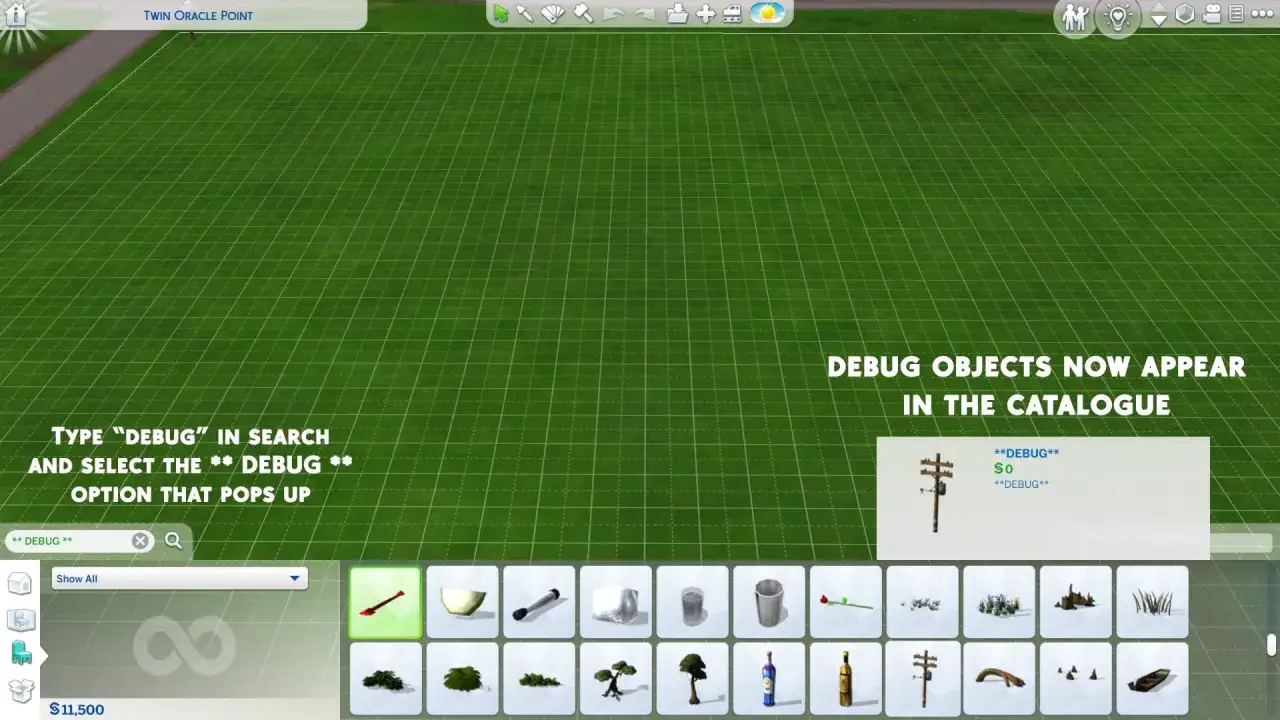
Po wpisaniu kodów przechodzę do Build/Buy i korzystam z wyszukiwarki. Najczęściej wpisuję po prostu debug, bo to najszybszy sposób, by wyłapać ukryte obiekty bez przeklikiwania całego katalogu. Jeśli gra zwraca mało wyników, zwykle winne są filtry, a nie sam kod.
Najczęstszy błąd polega na tym, że ktoś aktywuje komendę, ale zostawia zawężenie do pojedynczej kategorii albo pakietu. Wtedy debug jest teoretycznie odblokowany, tylko ukryty pod zbyt ciasnym filtrem. Ja najpierw ustawiam widok na wszystkie obiekty, potem dopiero sprawdzam konkretną kategorię. To oszczędza sporo czasu.
- Wyszukaj
debugw polu katalogu i kliknij wynik, który otwiera ukryte obiekty. - Wyczyść filtry pakietów, jeśli katalog wygląda na niekompletny.
- Sprawdź sekcję obiektów według funkcji, bo część przedmiotów siedzi tam głębiej niż w standardowych kategoriach.
- Jeśli obiekt jest widoczny, ale nie chce się ustawić, dołóż
bb.moveobjects.
Właśnie tutaj wiele osób myli problem katalogu z problemem stawiania przedmiotów. To nie to samo, więc jeśli debug działa, ale obiekt „nie siada”, rozwiązanie bywa proste: inny kod do innej warstwy budowania. Gdy katalog już działa, zostaje druga połowa tematu, czyli typowe blokady i błędy.
Co najczęściej blokuje efekt po wpisaniu kodu
Jeśli kod wydaje się nieskuteczny, najpierw sprawdzam rzeczy podstawowe, bo w The Sims 4 to one najczęściej robią bałagan. Często problemem nie jest sama komenda, tylko miejsce, w którym została wpisana, albo filtr, który nadal ogranicza katalog.
| Objaw | Najczęstsza przyczyna | Co zrobić |
|---|---|---|
| Katalog wygląda na pusty | Jesteś poza trybem budowania albo nie jesteś na aktywnej parceli | Wejdź do Build/Buy na działce, na której faktycznie budujesz |
debug nic nie pokazuje |
Aktywne filtry pakietów lub kategoria zawężona do zbyt małej grupy | Wyczyść filtry i przełącz widok na wszystkie obiekty |
| Widzę tylko część przedmiotów | Włączono tylko jedną z komend | Dodaj także bb.showliveeditobjects
|
| Obiekt jest, ale nie da się go postawić | Brak bb.moveobjects albo kolizja z innym przedmiotem |
Włącz układanie bez siatki i sprawdź miejsce ustawienia |
| Na konsoli zniknęły trofea lub osiągnięcia | Użyto testingcheats true
|
To normalne dla tego zapisu, więc warto korzystać z osobnego save’a |
Jeżeli mimo tego katalog nadal nie współpracuje, najczęściej wystarczy ponownie otworzyć konsolę i wpisać komendę jeszcze raz. To prostsze, niż wygląda, a przy Simsach takie odświeżenie często oszczędza nerwy. Kiedy komendy działają, zostaje już tylko pytanie, w jakich projektach debug daje największą różnicę.
Kiedy debug naprawdę pomaga w budowaniu
Najlepsze efekty widzę przy projektach, w których liczy się klimat, a nie tylko funkcja. Debug błyszczy w ogrodach, na dziedzińcach, przy miejskich parcelach, w opuszczonych domach, przy scenkach storytellingowych i wszędzie tam, gdzie trzeba „dobić” scenę drobnymi detalami.
Praktycznie rzecz biorąc, to właśnie te elementy sprawiają, że dom przestaje wyglądać jak z katalogu sklepowego. Kilka kamieni przy ścieżce, pojedyncze rośliny w rogach działki, dekoracje przy śmietnikach, latarnie, znaki, drobne rekwizyty w tle - taki zestaw robi więcej niż kolejny drogi zestaw mebli. Debug jest najmocniejszy wtedy, gdy nie ma go być widać od razu.
Warto też pamiętać o ograniczeniach. Część obiektów jest czysto dekoracyjna, część ma dziwną skalę, a niektóre po prostu wyglądają dobrze tylko z daleka. Jeśli próbujesz zrobić z debuga normalne wyposażenie domu, szybko się rozczarujesz. Jeśli używasz go jak narzędzia do scenografii, efekty są dużo lepsze. Na tym etapie zostaje już tylko kilka zasad, które dobrze mieć z tyłu głowy przy każdym kolejnym projekcie.
Co zapamiętać, zanim zrobisz z debuga stały element budowania
Najbardziej praktyczne podejście jest proste: najpierw odblokowujesz katalog, potem filtrujesz wyniki, a dopiero na końcu dopasowujesz układanie przedmiotów. Taka kolejność pozwala uniknąć sytuacji, w której ktoś ma wszystkie kody wpisane poprawnie, ale i tak nie widzi efektu, bo katalog jest przefiltrowany albo obiekt blokuje siatka.
Ja zwykle zapisuję sobie trzy rzeczy: bb.showhiddenobjects jako podstawę, bb.showliveeditobjects jako rozszerzenie i bb.moveobjects jako narzędzie do finalnego ustawienia. To zestaw, który naprawdę wystarcza do większości kreatywnych budów w The Sims 4. Jeśli grasz na konsoli, dorzucam jeszcze jedno zastrzeżenie: wszystko, co wymaga testingcheats true, trzeba traktować ostrożnie, bo wpływa na osiągnięcia i trofea w danym zapisie.
Jeśli chcesz, mogę też przygotować krótszą wersję tego poradnika w formie szybkiej ściągi albo osobny artykuł o tym, jak wyszukiwać najlepsze obiekty debugowe do ogrodów, wnętrz i parcel storytellingowych.