
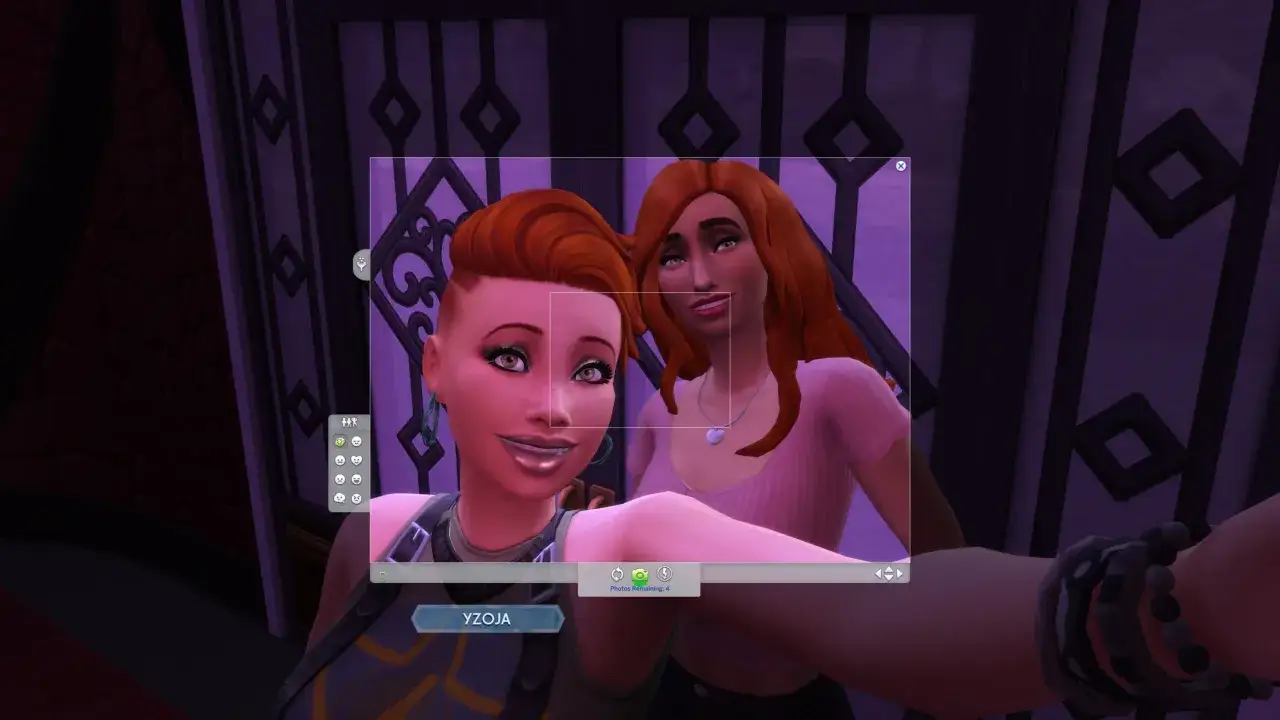
ReShade w The Sims 4 potrafi zrobić dużą różnicę przy małym nakładzie pracy: podbija kolory, porządkuje kontrast, wygładza obraz i nadaje grze bardziej filmowy wygląd. W praktyce the sims 4 reshade to zestaw filtrów postprocessingu, który potrafi mocno odświeżyć światło i cienie w grze, ale działa dobrze tylko wtedy, gdy konfiguracja jest przemyślana. Poniżej pokazuję, jak to ustawić, które efekty mają sens, a których lepiej unikać, jeśli chcesz zachować płynność i naturalny wygląd Simów oraz otoczenia.
To narzędzie poprawia obraz, ale nie zastępuje modów graficznych
- ReShade nie zmienia tekstur ani modeli, tylko postproces końcowego obrazu.
- W The Sims 4 najlepiej działa na Windows, bo gra na PC używa DirectX 11.
- Do startu wystarczy poprawnie wskazany plik
TS4_x64.exei kilka lekkich shaderów. - Najlepszy efekt zwykle daje subtelny preset, a nie pakiet odpalony na maksimum.
- Jeśli menu się nie otwiera, najpierw sprawdzam API, ścieżki efektów i skrót
Home. - Ciężkie efekty, takie jak MXAO czy depth of field, warto zostawić głównie do screenshotów.
Czym jest ReShade i co naprawdę zmienia w The Sims 4
Najprościej ujmując, ReShade nakłada na już wyrenderowany obraz dodatkową warstwę korekcji. To nie jest mod, który podmienia meble, skórki czy światło w silniku gry. Dlatego najlepsze efekty dają tu korekcja barw, delikatne wyostrzenie, bloom, ambient occlusion i odrobina filmowego ziarna, a nie próba naprawienia nim wszystkiego naraz.
Ja traktuję to narzędzie jak precyzyjny filtr fotograficzny: przydaje się, kiedy chcesz, żeby kolory w świecie Simów były spójniejsze, skóra mniej płaska, a światło bardziej miękkie. Jeśli jednak liczysz, że sam ReShade zrobi z gry zupełnie nowy silnik, szybko się rozczarujesz. Na PC sytuacja jest za to prosta, bo The Sims 4 działa na DirectX 11; w praktyce ten poradnik dotyczy więc przede wszystkim Windows.
Warto też pamiętać o ograniczeniu, o którym wielu graczy zapomina: ReShade poprawia odbiór obrazu, ale nie naprawia słabej podstawy. Jeśli masz zbyt ciemny preset, źle ustawioną kamerę albo przesadnie kontrastową scenę w samej grze, filtr tylko uwidoczni problem albo go zamaskuje. To ważne, bo dobry preset ma wspierać styl gry, a nie z nim walczyć.
Jak zainstalować ReShade do The Sims 4 krok po kroku
Najbezpieczniej zacząć od oficjalnego instalatora ReShade i wskazać mu dokładnie ten plik wykonywalny, którego używa gra. W The Sims 4 na PC, przy standardowym ustawieniu DX11, będzie to zwykle TS4_x64.exe. Jeśli ktoś świadomie uruchamia starszy wariant DX9, wtedy trzeba wybrać TS4_DX9_x64.exe, ale to już osobny scenariusz.
- Uruchom instalator ReShade i wskaż plik wykonywalny gry w folderze instalacyjnym.
- Wybierz właściwy renderer, czyli DirectX 11 dla standardowej wersji The Sims 4.
- Zaznacz podstawowe paczki shaderów, bo bez nich ReShade nie zmieni obrazu.
- Dokończ instalację i uruchom grę.
- Po starcie otwórz nakładkę klawiszem
Home. - Jeśli instalator nie widzi folderu gry albo zapis plików się nie powiedzie, uruchom go z uprawnieniami administratora.
Na ekranie gry powinien pojawić się baner potwierdzający, że ReShade działa. Jeśli go nie ma, nie zaczynam od losowego grzebania w plikach, tylko sprawdzam trzy rzeczy: czy wskazano właściwy plik .exe, czy wybrano właściwy API i czy instalacja faktycznie trafiła do folderu gry, a nie do launchera. To najczęstszy punkt, na którym wszystko się rozjeżdża.
W starych poradnikach nadal przewija się skrót Shift+F2, ale dziś najczęściej działa po prostu Home. Jeśli klawiatura albo laptopowy układ klawiszy robi problem, skrót można zmienić w pliku ReShade.ini. To prostsze niż walka z ustawieniami systemowymi i zwykle rozwiązuje sprawę szybciej niż reinstalacja.
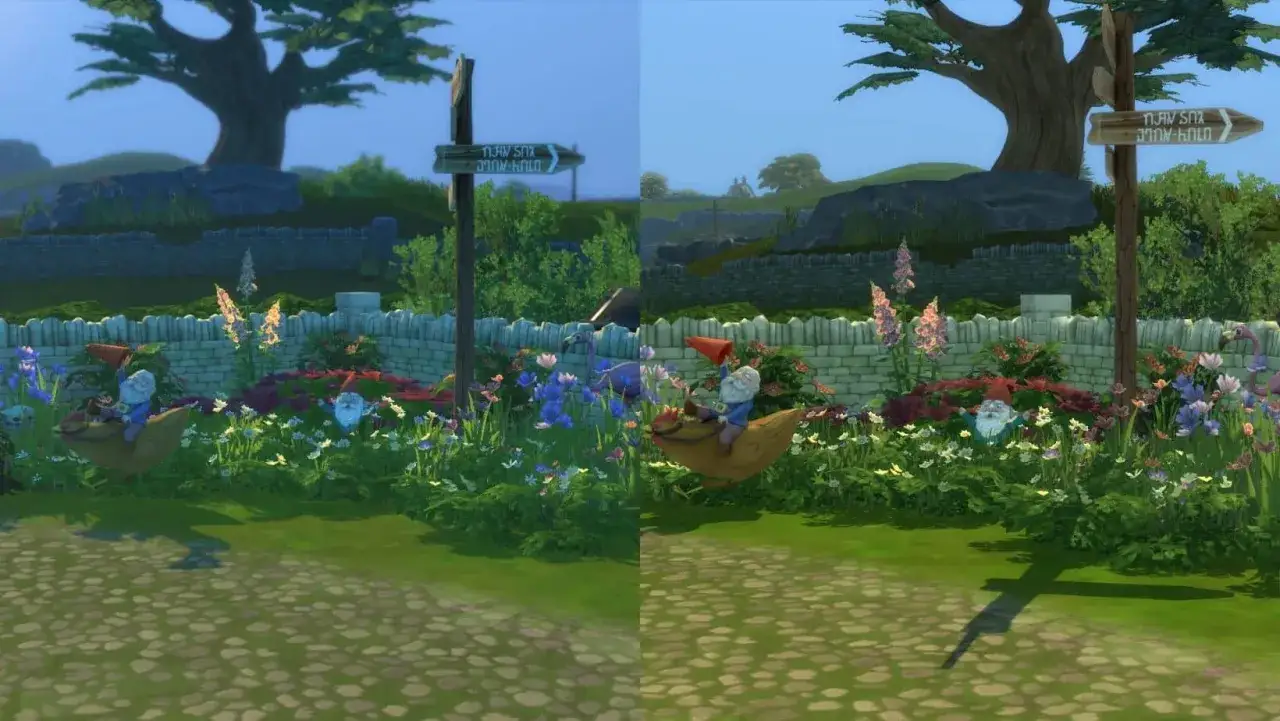
Jakie filtry dają najlepszy efekt, a które łatwo przesadzić
Przy The Sims 4 najlepiej sprawdzają się filtry, które poprawiają czytelność obrazu, ale nie zamieniają gry w zbyt ciężki, przetworzony kadr. Ja zwykle zaczynam od dwóch rzeczy: korekcji kolorów i lekkiego wyostrzenia. Dopiero później sprawdzam, czy dany preset potrzebuje cieni kontaktowych, delikatnego bloom albo filmowego rozmycia głębi.
| Filtr | Co robi | Kiedy ma sens | Na co uważać |
|---|---|---|---|
| Korekcja kolorów i krzywe | Porządkuje kontrast, nasycenie i temperaturę barw | Gdy gra wygląda zbyt płasko lub zbyt żółto | Łatwo przesadzić z saturacją i przyciemnić wnętrza |
| Sharpening | Dodaje ostrości detalom i konturom | Do codziennej gry i prostych screenshotów | Zbyt mocne ustawienie daje „ziarno” i krawędzie jak z filtra |
| Bloom | Podkreśla jasne światła i odbicia | Do ciepłych, miękkich ujęć i wieczornych scen | Może wypłukać obraz i zalać go poświatą |
| MXAO | Dodaje bardziej wyraźne cienie kontaktowe | Do wnętrz, mebli i kadrów z bliska | Bywa ciężki dla wydajności i potrafi wyglądać sztucznie |
| Depth of field | Rozmywa tło, by wyeksponować pierwszy plan | Głównie do screenshotów i ujęć fabularnych | W normalnej grze często przeszkadza bardziej niż pomaga |
| Vignette i film grain | Dodają klimat i delikatnie „zamykają” kadr | Gdy chcesz bardziej filmowego efektu | Za duża dawka wygląda jak stary edytor zdjęć |
Jeśli mam wybrać jedną rzecz, która najczęściej daje najlepszy stosunek efektu do wysiłku, to jest to dobry preset barwny. On robi najwięcej dla odbioru gry, a jednocześnie najmniej ryzykuje. MXAO i głębię ostrości traktuję bardziej jak narzędzia do kadrów niż do normalnego grania, bo w The Sims 4 łatwo nimi zabić naturalność wnętrz i twarzy Simów.
Jak utrzymać płynność i nie zepsuć obrazu nadmiarem efektów
Największy błąd początkujących jest prosty: instalują za dużo efektów naraz i od razu dziwią się, że gra wygląda gorzej albo działa wolniej. Ja wolę zasadę „mniej, ale lepiej”. W praktyce trzy dobrze dobrane filtry zwykle dają lepszy rezultat niż dziesięć efektów wrzuconych dla samej liczby.
- Zacznij od jednego presetu do grania i osobnego, cięższego preset-u do screenshotów.
- Po każdej zmianie używaj przycisku Reload, żeby ReShade ponownie skompilował efekty.
- Jeśli preset jest stabilny, włącz Performance Mode w zakładce Home, bo może odciążyć ładowanie nieaktywnych shaderów.
- Nie dubluj efektów tego samego typu, na przykład kilku filtrów do kontrastu lub kilku shaderów sharpen.
- Jeśli instalujesz paczki shaderów ręcznie, sprawdź ścieżki wyszukiwania efektów i tekstur, bo bez tego część plików się nie wczyta.
Przy ręcznej instalacji najczęściej ustawiam ścieżki w stylu .\ReShade-Shaders\Shaders\** i .\ReShade-Shaders\Textures\**. To drobiazg, ale właśnie takie drobiazgi decydują o tym, czy ReShade faktycznie widzi Twoje efekty. Jeśli coś znika z listy albo nie ładuje się po imporcie presetu, właśnie tam szukałbym problemu w pierwszej kolejności.
Warto też pamiętać o obciążeniu samej gry. The Sims 4 potrafi być kapryśne nawet bez dodatkowych shaderów, więc na słabszym laptopie rozsądniej jest postawić na lekki preset niż gonić za „instagramowym” efektem. Dla zwykłej rozgrywki najlepiej sprawdzają się filtry, które nie rozmywają interfejsu i nie zabierają czytelności wnętrz.
Najczęstsze problemy po instalacji i jak je naprawić
Jeśli ReShade nie działa od razu, zwykle nie chodzi o „zepsuty program”, tylko o jeden konkretny błąd w instalacji. Najpierw sprawdzam prostą listę zamiast reinstalować wszystko po kilka razy. To oszczędza czas i zazwyczaj prowadzi prosto do źródła problemu.
-
Brak banera po starcie gry - najczęściej wybrano zły plik wykonywalny albo zły renderer. W The Sims 4 na PC powinien to być wariant DX11 i zwykle
TS4_x64.exe. -
Menu nie otwiera się klawiszem Home - zmień skrót w
ReShade.ini, bo nie każdy układ klawiatury współpracuje tak samo dobrze. - „No effect files found” - ścieżki do shaderów i tekstur są błędne albo brakuje paczek efektów. Pomaga korekta ścieżek i ponowne wczytanie ustawień.
- Gra się zawiesza po instalacji - wyłącz dodatki, usuń ciężki preset i wróć do podstawowej konfiguracji z kilkoma shaderami.
- Preset wygląda inaczej niż u autora - brakuje tych samych shaderów, inna jest kolejność efektów albo gra ma inne ustawienia jasności i kamery.
Jeżeli nic nie daje efektu, wracam do punktu wyjścia: folder gry, właściwy plik .exe, właściwy API i czysta konfiguracja bez zbędnych dodatków. W praktyce to rozwiązuje większość przypadków. Dopiero później ma sens szukanie bardziej złożonych przyczyn, bo w tej kategorii narzędzi najczęściej winna jest prosta pomyłka, nie sam ReShade.
W The Sims 4 najlepiej wygrywa subtelność, nie maksymalny efekt
Gdybym miał ustawić jeden rozsądny punkt startowy, wybrałbym delikatny preset: korekcję kolorów, lekkie wyostrzenie i ewentualnie bardzo łagodne ambient occlusion. Taki zestaw poprawia kadr bez odbierania Simsom ich charakteru. Dopiero później, kiedy widzę, jak gra reaguje na dany filtr, dokładam mocniejsze efekty do sesji zdjęciowych albo filmowych ujęć z trybu życia.
Najlepszy efekt w The Sims 4 zwykle nie polega na tym, żeby dodać jak najwięcej shaderów, tylko żeby usunąć wrażenie płaskości i zachować czytelność interfejsu, wnętrz oraz skóry postaci. To właśnie dlatego dobrze ustawiony ReShade bywa bardziej wartościowy niż modne, ale przeładowane presety: wygląda naturalniej, działa stabilniej i daje pełną kontrolę nad tym, jak ma wyglądać własna wersja gry.
Jeśli zaczynasz od zera, postaw na jeden lekki preset, sprawdź wydajność w normalnej rozgrywce i dopiero potem eksperymentuj z mocniejszymi efektami. W praktyce to najkrótsza droga do sensownego rezultatu, bez walki z czarnym ekranem, spadkiem płynności i przesadnie „przerobionym” obrazem.