Najważniejsze rzeczy, które warto wiedzieć o ReShade w The Sims 4
- To nakładka post-processingu, która zmienia wygląd obrazu, a nie samą zawartość gry.
- Najlepsze efekty daje przy ustawieniach dopasowanych do mocy komputera i stylu gry.
- Najczęściej warto zacząć od lekkich filtrów kolorystycznych, a dopiero potem testować mocniejsze efekty.
- Po większych aktualizacjach Simsów zawsze sprawdzam, czy preset nadal działa i nie dubluje efektów.
- Najbardziej obciążające opcje, jak głębia ostrości czy mocne AO, najlepiej zostawić do screenów.
Co właściwie robi ReShade i kiedy ma sens
ReShade działa jak warstwa post-processingu nakładana na obraz gry. Nie zmienia modeli, dodatków ani zawartości świata, tylko przetwarza to, co już widzisz na ekranie: kolory, kontrast, ostrość, poświatę, głębię ostrości czy miękkie cienie. Oficjalnie narzędzie wspiera różne API graficzne na Windows, ale w praktyce najważniejsze jest coś prostszego: czy dany preset pasuje do wersji gry, którą uruchamiasz.
To ma sens wtedy, gdy chcesz poprawić klimat zdjęć, nagrań albo samej rozgrywki. Jeśli zależy ci na naturalniejszym świetle, mniej wyblakłych barwach i odrobinie „miękkości” obrazu, ReShade potrafi zrobić sporą różnicę. Jeśli jednak liczysz, że naprawi słabe tekstury, dziwne animacje albo błędy gry, to lepiej od razu obniżyć oczekiwania - to nie jest mod naprawczy. Ja patrzę na niego przede wszystkim jak na narzędzie estetyczne: bardzo dobre, ale tylko wtedy, gdy nie próbujesz zmusić go do rzeczy, których nie zrobi.
W praktyce najlepiej sprawdza się w trybie, w którym grasz spokojnie i lubisz kadrować sceny, a nie tylko klikać dalej. Kiedy już wiadomo, po co go używać, sens ma dopiero ustawienie go tak, by nie walczył ze sprzętem ani ze stylem rozgrywki.
Jak dobrać preset do swojego stylu gry
Największy błąd widzę wtedy, gdy ktoś instaluje gotowy preset bez zastanowienia, a potem dziwi się, że ekran jest za ciemny, kolory przekłamane, a interfejs trudno odczytać. W The Sims 4 presety trzeba traktować bardziej jak punkt wyjścia niż gotowy produkt, bo inny efekt daje światło w CAS, inny na jasno ustawionej parceli, a jeszcze inny w nocnej scenie z deszczem.
| Typ ustawienia | Dla kogo | Co daje | Na co uważać |
|---|---|---|---|
| Delikatny preset do codziennej gry | Dla osób, które chcą ładniejszego obrazu bez utraty płynności | Lepszy kontrast, trochę więcej głębi, subtelne podbicie kolorów | Łatwo przesadzić z nasyceniem i wyostrzeniem |
| Cinematic preset do screenów | Dla graczy robiących zrzuty ekranu, historie i posty | Filmowy klimat, miękkie światło, większa „plastyczność” kadru | Często obciąża kartę i pogarsza czytelność UI |
| Lekki preset wydajnościowy | Dla słabszych laptopów i osób ceniących płynność | Minimalna korekta barw i ostrości bez dużego kosztu | Efekt bywa subtelny, więc nie każdy uzna go za wart zachodu |
| Preset artystyczny | Dla osób, które chcą mocnego stylu i mocnych kolorów | Wyraźny charakter obrazu, często mocne rozświetlenie i grading | Najłatwiej o sztuczność, prześwietlenie i chaos wizualny |
Jeśli grasz głównie „na co dzień”, zwykle wystarczy 2-5 lekkich efektów. Do screenów możesz pozwolić sobie na więcej, ale wtedy licz się z większym zużyciem zasobów i z tym, że część ustawień będzie wyglądała dobrze tylko z określonego kąta. Dopiero po takim doborze warto przejść do samej instalacji, bo zły start zwykle kończy się chaosem w folderze gry.
Jak zainstalować i włączyć go bez niepotrzebnych problemów
Najbezpieczniejszy start jest prosty: instaluję ReShade pod konkretny plik wykonywalny gry, uruchamiam ją raz, sprawdzam, czy nakładka działa, i dopiero potem dokładam dodatkowe efekty. To ważne, bo zbyt ambitna instalacja na wejściu często kończy się tym, że nie wiadomo, co właściwie zepsuło działanie gry.
- Uruchom instalator ReShade i wskaż plik wykonywalny The Sims 4.
- Wybierz podstawową instalację zamiast zaznaczać od razu całą bibliotekę efektów.
- Jeśli instalator pyta o wariant renderowania, dopasuj go do trybu, w którym faktycznie uruchamiasz grę.
- Po pierwszym starcie sprawdź, czy panel ReShade pojawia się w grze i czy preset da się wybrać z listy.
- Dopiero później doinstaluj brakujące shadery albo zaktualizuj pakiet efektów.
- Zapisz kopię działającej konfiguracji, zanim zaczniesz eksperymentować z kolejnymi plikami.
Na oficjalnej stronie ReShade podano obsługę Direct3D 9, 10, 11 i 12, OpenGL oraz Vulkan, a wymagania dotyczą systemu Windows i .NET Framework 4.8. W praktyce nie chodzi jednak o samą listę kompatybilnych technologii, tylko o to, by gra i preset były ze sobą spójne po aktualizacji. Jeśli instalacja na pierwszy rzut oka działa, nie dokładam od razu wszystkiego naraz - najpierw sprawdzam stabilność, a dopiero później wygląd. Kiedy konfiguracja już siedzi na miejscu, najwięcej robią właściwie dobrane efekty, a nie ich liczba.
Które efekty naprawdę poprawiają obraz, a które tylko robią wrażenie
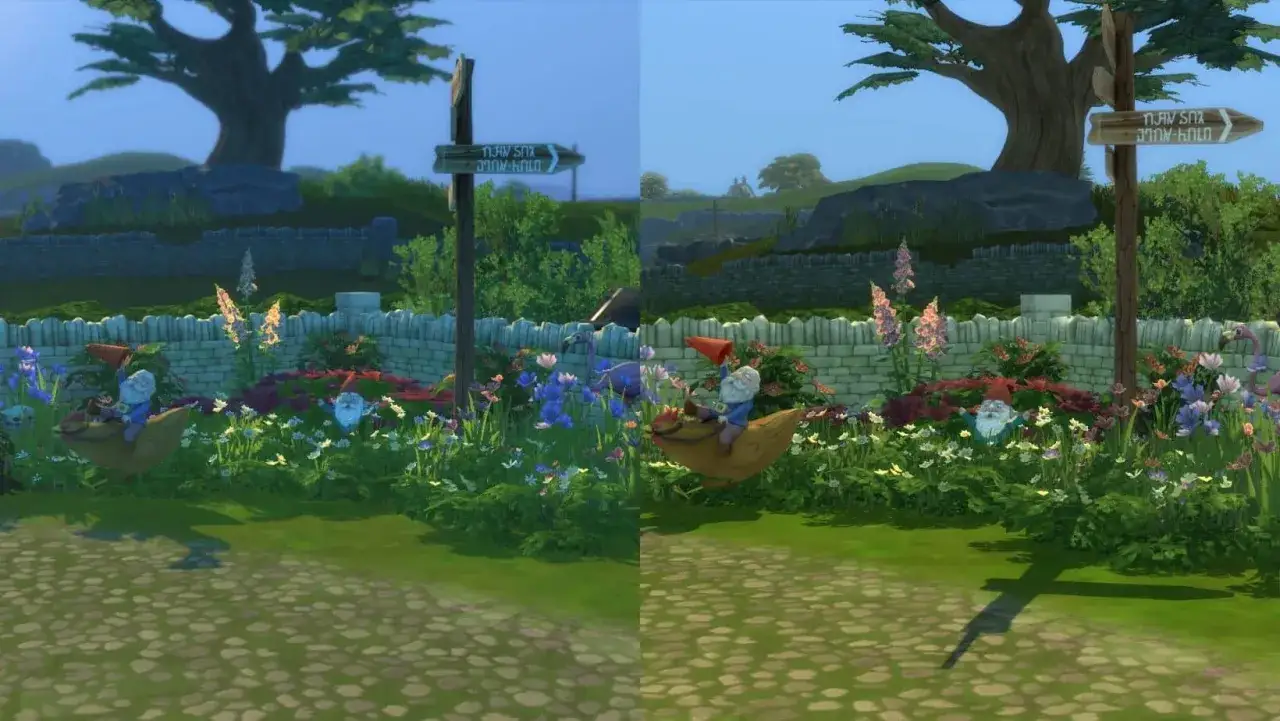
Jeśli mam wskazać najbardziej sensowny zestaw na początek, to zwykle zaczynam od korekty kolorów, delikatnego wyostrzenia i ewentualnie lekkiego bloom. To są filtry, które realnie poprawiają odbiór obrazu, ale nie robią z gry nieczytelnego eksperymentu. Mocniejsze efekty zostawiam raczej do zrzutów ekranu, bo w zwykłej rozgrywce potrafią bardziej przeszkadzać, niż pomagać.
| Efekt | Co robi | Kiedy go użyć | Uwagi praktyczne |
|---|---|---|---|
| Korekta kolorów | Porządkuje balans barw i kontrast | Prawie zawsze | Najbezpieczniejszy start, łatwo go potem dopasować |
| Wyostrzenie | Dodaje czytelności detalom | Do gry i screenów | Za mocne ustawienie daje jasne obwódki i „przepalone” krawędzie |
| Bloom | Miękko rozświetla jasne fragmenty | Do scen filmowych i zdjęć | Łatwo przesadzić, zwłaszcza przy jasnych oknach i lampach |
| SMAA lub FXAA | Wygładza poszarpane krawędzie | Gdy obraz wydaje się zbyt ostry lub „ząbkowany” | Zwykle ma niewielki koszt i dobrze sprawdza się w grze |
| Ambient occlusion | Dodaje głębię w załamaniach i narożnikach | Głównie do screenów | Potrafi wyraźnie obciążyć sprzęt i czasem przyciemniać UI |
| Głębia ostrości | Rozmywa tło i kieruje wzrok na jeden punkt | Do portretów, scen i ujęć | Świetna na statycznych kadrach, słabsza w normalnej grze |
| Film grain i aberracja chromatyczna | Dodają stylu i „filmowego” charakteru | Gdy chcesz konkretny klimat | Najczęściej lepiej używać ich oszczędnie niż na pełnej mocy |
Najczęściej dobre rezultaty daje nie ilość filtrów, ale ich kolejność i umiar. Ja zwykle patrzę na to tak: jeśli po wyłączeniu połowy efektów obraz nadal wygląda dobrze, preset jest zrobiony poprawnie. Jeśli po ich wyłączeniu wszystko się sypie, to znaczy, że ktoś przesadził z „upiększaniem”.
Dlaczego ReShade czasem psuje uruchamianie gry
Najwięcej zgłoszeń nie dotyczy wcale wyglądu, tylko stabilności. Po aktualizacji The Sims 4 albo po zainstalowaniu zbyt wielu efektów od razu mogą pojawić się czarny ekran, crash przy starcie, brak nakładki albo dziwne podwajanie filtrów. To nie jest powód do paniki - zwykle problem leży w konflikcie plików, starym presercie albo źle dobranym zestawie shaderów.
- Gra nie startuje - najpierw usuwam stare pliki ReShade z folderu gry i instaluję go od nowa w wersji podstawowej.
- Preset się nie ładuje - sprawdzam, czy plik konfiguracyjny leży tam, gdzie trzeba, i czy został wybrany w panelu ReShade.
- Obraz wygląda podwójnie lub nienaturalnie mocno - to zwykle efekt zdublowanych ścieżek shaderów albo włączonych dwóch profili naraz.
- UI jest zbyt rozmyte - wyłączam głębię ostrości, ambient occlusion i mocne filtry filmowe.
- FPS spadają mocniej niż się spodziewałem - ograniczam liczbę aktywnych efektów i zostawiam wersję lekką do grania.
W praktyce po większej zmianie w grze najlepiej założyć, że preset trzeba sprawdzić od nowa. Nie dlatego, że ReShade jest kapryśny z definicji, tylko dlatego, że nawet drobna zmiana w rendererze albo w kolejności ładowania plików potrafi wywołać efekt domina. Gdy te pułapki są opanowane, ReShade zaczyna być dodatkiem, który faktycznie pomaga, zamiast ciągle wymagać ratowania.
Jak używać go mądrze na co dzień i do screenów
Najlepsza konfiguracja to często nie jedna idealna wersja, tylko dwa osobne profile: lekki do zwykłej gry i mocniejszy do zrzutów ekranu. Dzięki temu nie muszę za każdym razem ręcznie wyłączać połowy efektów, tylko przełączam się między ustawieniami dopasowanymi do sytuacji. To ma szczególne znaczenie w The Sims 4, bo gra potrafi równie dobrze wyglądać w spokojnym, naturalnym stylu, jak i w bardziej stylizowanym, „instagramowym” ujęciu.
- Zapisuję osobny preset do rozgrywki i osobny do screenów.
- Trzymam tylko jeden lekki profil jako bazę awaryjną.
- Nie kopiuję cudzych ustawień bez korekty pod własny monitor i własne światło w grze.
- Po aktualizacjach sprawdzam, czy obraz nie jest zbyt ciemny, zbyt płaski albo za mocno rozmyty.
- Najpierw poprawiam kolory i czytelność, dopiero potem dokładam efekty „dla klimatu”.
Jeśli miałbym zostawić jedną praktyczną zasadę, to tę: ReShade ma poprawiać odbiór gry, a nie udowadniać, że da się wcisnąć do obrazu jak najwięcej filtrów. W The Sims 4 najlepiej działa wtedy, gdy światło staje się bardziej spójne, kolory mniej przypadkowe, a ekran nadal pozostaje czytelny podczas normalnej zabawy.